


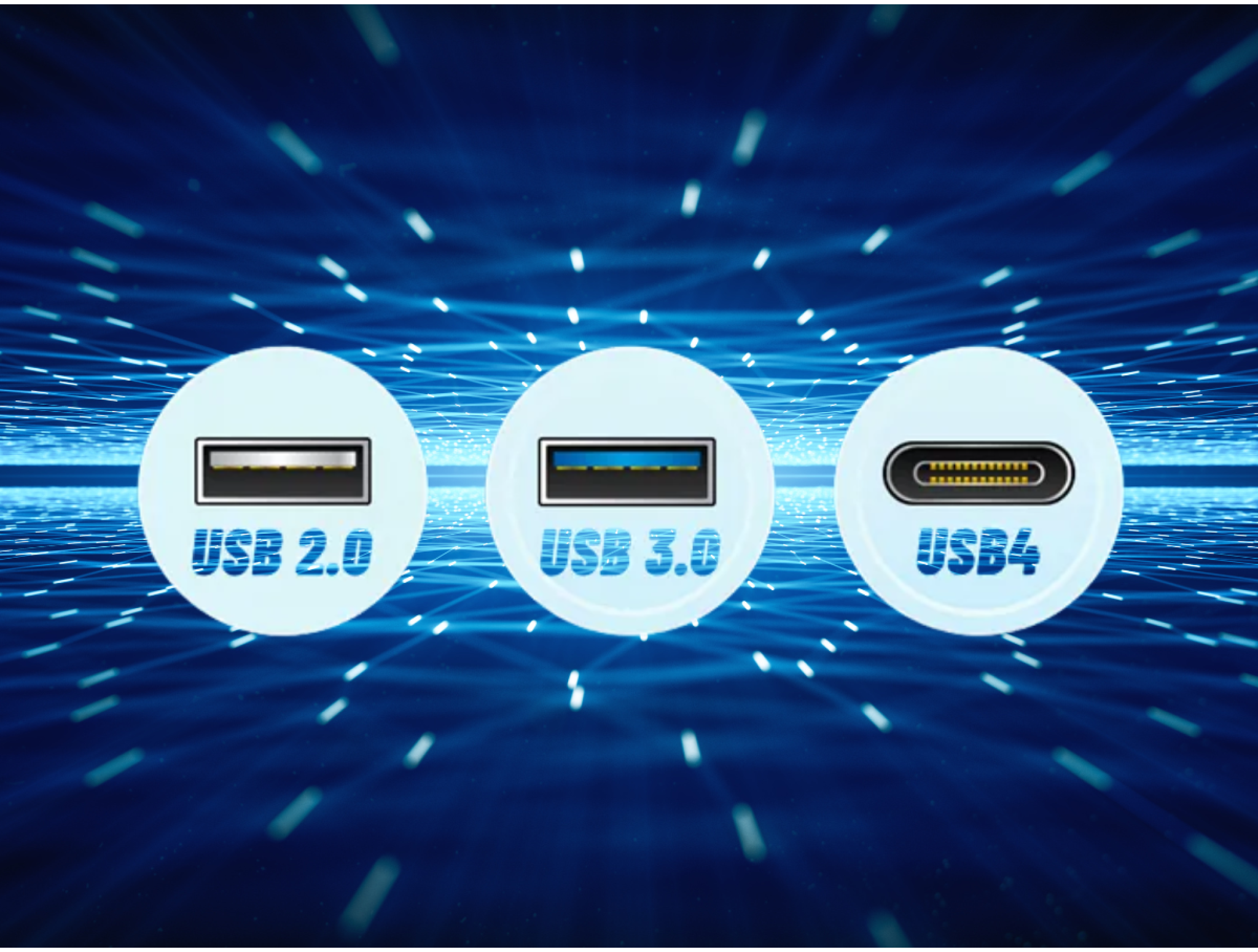
USB давно став універсальним способом підключення та заряджання пристроїв: від мишок і клавіатур до ноутбуків, моніторів та накопичувачів. Але з кожною новою версією інтерфейс отримував усе більше можливостей — і водночас усе більше плутанини. Чому кабель USB-C може заряджати один ноутбук, але не працює з іншим? Чому накопичувач із маркуванням USB 3.2 працює повільно, наче родом з початку 2000-х?
У цій статті ми розберемося, чим відрізняються USB 2.0, 3.0, 3.1, 3.2 та USB4 між собою і які можливості щодо швидкості передавання даних, живлення та сумісності забезпечує кожна версія.
Швидкість передавання даних у різних версіях USB
Головна відмінність між поколіннями USB — це максимальна швидкість передавання даних. Кожна нова версія значно випереджала попередню, але позначення при цьому ставали тільки заплутанішими. Для наочності ми підготували таблицю стандартів USB, яка допоможе краще зрозуміти різницю в швидкості.
| Версія USB | Максимальна швидкість | Коментар |
| USB 1.1 | 12 Мбіт/с | Застарілий, практично не використовується |
| USB 2.0 | 480 Мбіт/с | Досі зустрічається в недорогих кабелях |
| USB 3.2 Gen 1 (раніше — USB 3.0) | 5 Гбіт/с | Позначається як SuperSpeed |
| USB 3.2 Gen 2 | 10 Гбіт/с | Також може називатися SuperSpeed+ |
| USB 3.2 Gen 2x2 | 20 Гбіт/с | Працює лише з USB-C |
| USB4 Gen 2x2 | 20 Гбіт/с | Сумісний з Thunderbolt 3 |
| USB4 Gen 3x2 | 40 Гбіт/с | Найвища доступна швидкість на сьогодні |
 Важливо розуміти, що фактична швидкість залежить від усіх компонентів: кабелю, порту, пристрою. Наприклад, провід USB4 із пропускною здатністю до 40 Гбіт/с буде значно повільнішим, якщо контролер у пристрої слабкий. Орієнтуватися на зовнішній вигляд марно — завжди перевіряйте характеристики. Окремо про те, якими бувають роз’єми USB і які можливості вони мають, ми розповідали в цій статті.
Які можливості живлення підтримують версії USB та Power Delivery
USB спочатку був розроблений як інтерфейс із низьким енергоспоживанням, але сьогодні один кабель може не лише заряджати телефон, а й живити потужний ноутбук. Можливості живлення також залежать від версії USB і підтримки технології Power Delivery (PD).
| Версія / стандарт | Максимальна потужність | Особливості |
| USB 2.0 | до 2,5 Вт | Підходить лише для заряджання дрібних пристроїв |
| USB 3.0 / 3.2 | до 4,5 Вт | Без PD — обмежені можливості |
| Battery Charging 1.2 | до 7,5 Вт | Прискорене заряджання від комп’ютера |
| USB Power Delivery (PD) | до 100 Вт | Заряджання ноутбуків, моніторів і док-станцій |
| USB PD Extended (240 Вт) | до 240 Вт | У нових кабелях USB-C з маркуванням EPR (опціонально) |
 Після появи USB PD потужність з’єднання зросла в рази. Сьогодні доступні рішення до 100 Вт, а в нових кабелях — навіть до 240 Вт. Щоб зрозуміти, чим відрізняється USB 3.1 від 3.2, достатньо поглянути на підтримку цих режимів: версія 3.2 часто включає більш сучасні протоколи швидкого заряджання, яких не було у 3.1.
Варто пам’ятати, що сам роз’єм USB-C ще не гарантує наявність PD. Якщо порт підтримує лише USB 2.0, швидке заряджання неможливе. Щоб отримати повну функціональність, варто заздалегідь обрати кабель USB 3.2 з відповідними характеристиками — це допоможе уникнути проблем при підключенні ноутбуків, моніторів або зовнішніх акумуляторів.
Що потрібно знати про сумісність кабелів і пристроїв USB
Теоретично всі версії USB сумісні між собою в зворотному напрямку: новий пристрій повинен працювати зі старішим, просто на нижчій швидкості. Але на практиці все значно складніше. Однакові роз’єми часто означають різну функціональність, а заявлена «сумісність» може працювати частково або з обмеженнями. Ось що варто знати про сумісність USB, щоб не помилитися під час підключення пристроїв.
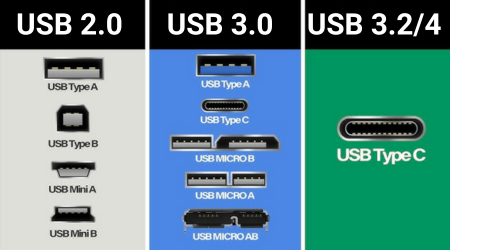 1. Роз’єм — це ще не стандарт
USB-C — це лише форма роз’єму, а не технічний стандарт. Пристрої й кабелі з однаковими портами можуть радикально відрізнятися за можливостями: один передає відео, швидко заряджає ноутбук і забезпечує швидкість до 40 Гбіт/с, а інший — лише повільно заряджає смартфон.
Причина — у гнучкості стандарту: через USB-C можуть передаватися різні протоколи — USB 2.0, USB 3.2, USB4, Power Delivery, DisplayPort та інші. Але чи реалізовані ці функції в конкретному пристрої — вирішує виробник.
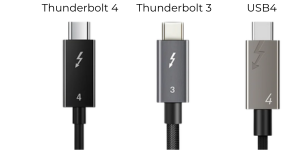 У цій тематичній статті ми докладно розбирали, що, на відміну від Thunderbolt, де набір функцій фіксований, у USB-C виробники можуть реалізовувати лише частину можливостей. Наприклад, у недорогому планшеті може бути порт USB-C, який підтримує тільки заряджання та передачу даних на швидкості USB 2.0 (до 480 Мбіт/с). Кабель, що входить до комплекту з ноутбуком, також часто призначений виключно для зарядки — без підтримки відео чи високошвидкісної передачі даних.
Тому завжди уточнюйте характеристики порту й кабелю: якщо на упаковці не зазначені підтримувані стандарти (USB4, PD 100 Вт, Alt Mode), цих функцій, найімовірніше, немає.
2. Версії всіх компонентів мають збігатися
Робота USB залежить від узгодженості порту, кабелю й пристрою. Якщо хоча б один елемент не підтримує потрібну функцію — вона просто не працюватиме. Наприклад:
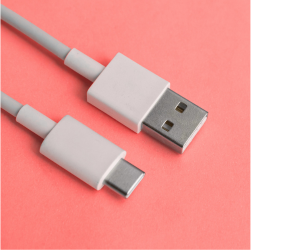
- Кабель USB B 2.0 обмежує швидкість навіть у накопичувача з USB 3.2 — вона знижується вдесятеро.
- Кабель без підтримки PD не заряджає ноутбук або заряджає дуже повільно, навіть якщо порт підтримує Power Delivery.
- Кабель без Alt Mode не передає відео — навіть якщо і ноутбук, і монітор сумісні.
- Задовгий кабель (понад 2 метри) без підсилення втрачає швидкість передавання й потужність живлення.
- Кабелі без маркування можуть не відповідати заявленим характеристикам, навіть якщо мають роз’єм USB-C.
Для стабільної роботи всіх функцій потрібне узгодження можливостей між портом, кабелем і пристроєм. Це особливо критично для високошвидкісної периферії, зарядки ноутбуків і передавання відео через USB-C.
Тому радимо використовувати кабелі з позначенням версії USB (від 3.0 і вище), підтримкою Power Delivery і довжиною не більше 1–2 метрів. Для відеозавдань — звертати увагу на наявність Alt Mode або використовувати проводи з підтримкою Thunderbolt. А якщо реальні характеристики кабеля USB 3.2 Gen 2x2 не відповідають заявленим — залишається лише його замінити.
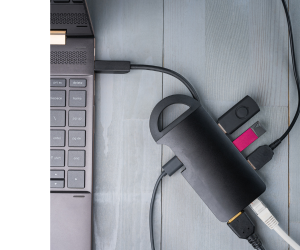 3. Перехідники й адаптери не завжди передають усі функції
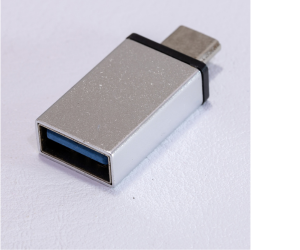
Якщо ви використовуєте перехідник — наприклад, з USB-A на USB-C — він працюватиме лише в межах можливостей простішого роз’єму. У цьому випадку ви обмежені функціональністю USB-A, який фізично не підтримує сучасні функції.
Перехідники й адаптери можуть мати такі обмеження:
- Немає підтримки Power Delivery. Навіть якщо порт і кабель розраховані на 60–100 Вт, через перехідник може передаватися максимум 10–15 Вт. Цього недостатньо для заряджання ноутбука.
- Немає передавання відео. Більшість перехідників не передають сигнал через DisplayPort Alt Mode. Монітор просто не побачить джерело.
- Зниження швидкості. Під час підключення пристроїв USB 3.1/3.2 через адаптер вони можуть працювати в режимі USB 2.0 — зі швидкістю до 480 Мбіт/с.
- Обмеження в багатофункціональних адаптерах. Деякі USB-C хаби з виходами HDMI, USB-A та PD не підтримують усі функції одночасно. Наприклад, підключення монітора може відключити зарядку.
- Відсутність маркування. Недорогі перехідники часто не мають позначення технічних характеристик. Це унеможливлює розуміння підтримуваних функцій до моменту перевірки вручну.
Враховуйте, що USB4 та Thunderbolt 3/4 працюють тільки за прямого підключення USB-C ↔ USB-C без перехідників. Будь-який адаптер у ланцюгу знижує функціональність або повністю її блокує. Для повноцінної роботи з сучасними пристроями варто використовувати сертифікований USB-кабель для передавання даних без проміжних перехідників.
4. Різні пристрої потребують різної функціональності кабелю
Різні типи техніки використовують USB-кабелі по-різному. У деяких випадках достатньо простої зарядки, в інших потрібен кабель, який одночасно передає дані, підтримує відео й забезпечує до 100 Вт живлення. Якщо хоча б одна з необхідних функцій відсутня — пристрій працює некоректно або взагалі не працює.
Ось що важливо враховувати:
| Пристрій | Що потрібно | Що буде, якщо кабель цього не підтримує |
| Ноутбук через USB-C | Power Delivery, Alt Mode (відео) | Не заряджається, не виводить зображення на монітор |
| Зовнішній SSD | USB 3.2 Gen 2 або вище | Підключається, але працює повільно — як звичайна флешка |
| Док-станція | USB4 або Thunderbolt, передача відео й даних | Частина портів не працює, немає інтернету, немає відео |
| Смартфон | Швидка зарядка, передавання даних | Заряджається повільно або не визначається комп’ютером |
Чим складніше завдання — тим важливіше точно підібрати кабель за функціональністю: живлення, швидкість, підтримка відео.
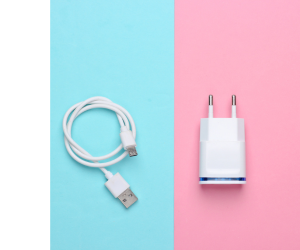 5. Швидка зарядка потребує сумісності всіх трьох пристроїв
Багато хто вважає, що достатньо просто купити будь-який кабель USB-C — і зарядка з відповідним роз'ємом буде працювати коректно. Але на практиці сумісність за потужністю та протоколами заряджання може суттєво відрізнятися. Що варто врахувати:
- Не всі зарядні блоки з USB-C підтримують Power Delivery (PD). Деякі видають лише базові 5 В і максимум 10–15 Вт. Цього недостатньо для ноутбуків, а іноді — навіть для швидкої зарядки смартфона.
- Навіть за наявності PD потужність може не відповідати потребам пристрою. Наприклад, зарядка на 20 Вт не підходить для ноутбука, якому потрібно 65 або 100 Вт. У кращому випадку він заряджатиметься дуже повільно, у гіршому — взагалі не заряджатиметься.
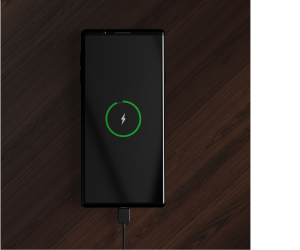
- Різні пристрої можуть використовувати різні протоколи швидкої зарядки. Крім PD, існують Quick Charge, PPS, VOOC, SCP та інші — і вони не завжди сумісні між собою.
- Неробочі або застарілі кабелі можуть суттєво знижувати швидкість заряджання, навіть якщо сам блок і пристрій сумісні. Без підтримки PD кабель не зможе передати потрібну напругу й струм, навіть якщо зарядний пристрій це дозволяє.
Для швидкого й безпечного заряджання важливо, щоб усі три елементи — зарядний пристрій, кабель і сам гаджет — підтримували однакові протоколи та були розраховані на потрібну потужність. Інакше ви не отримаєте бажаної швидкості, а іноді навіть ризикуєте перегріти кабель або пошкодити акумулятор.
Якщо сумніваєтеся у виборі кабелю USB Type-C — звертайтеся до нас за безкоштовною консультацією. Ми допоможемо підібрати оптимальний варіант для вашого пристрою та оперативно надішлемо замовлення до Харкова, Одеси, Дніпра, Львова, Києва чи будь-якого іншого міста України.
Написати коментар