


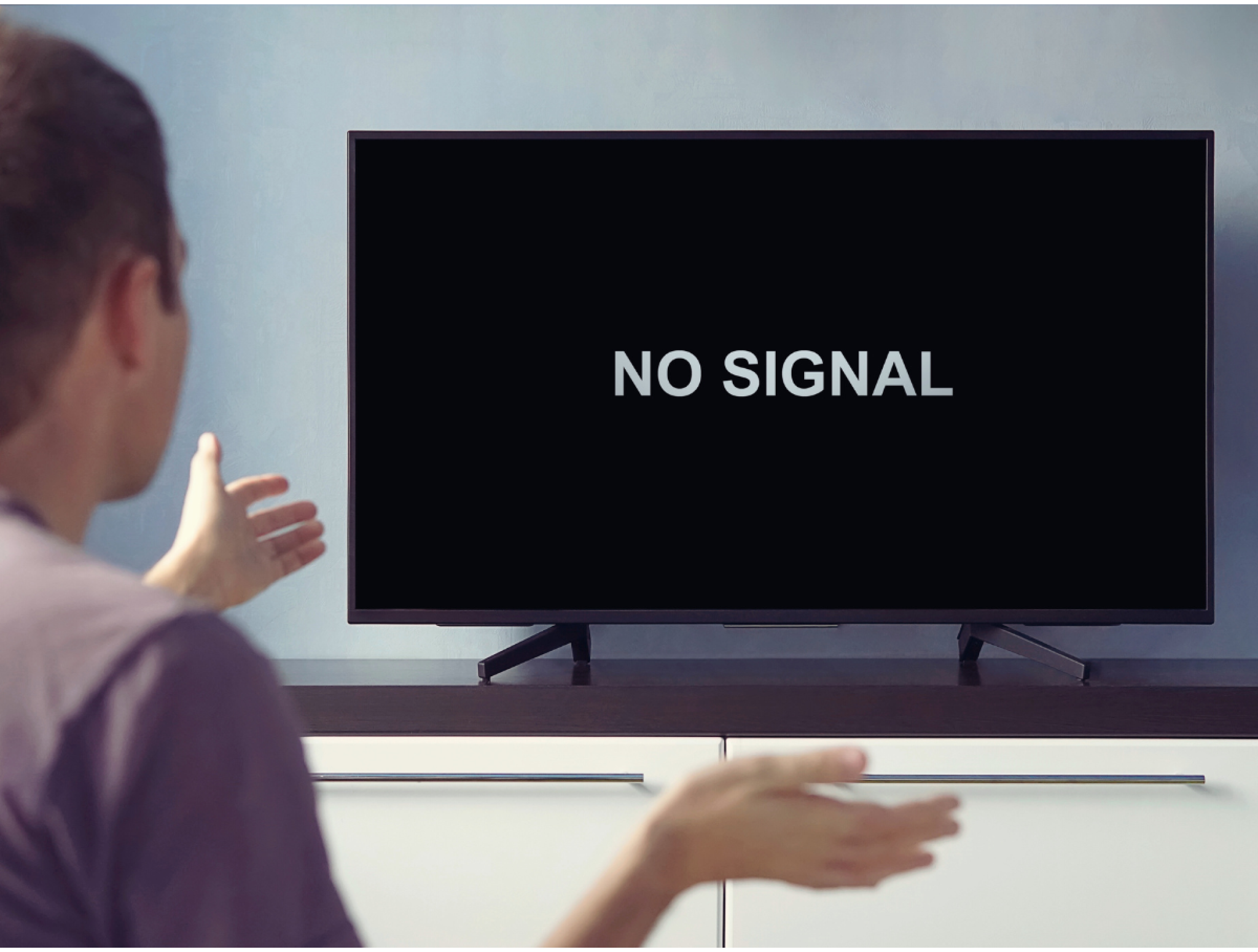
HDMI придумали, щоб полегшити нам життя: один кабель замість трьох-чотирьох, звук і картинка йдуть разом. Але що робити, коли замість обіцяної зручності отримуємо смикання, затримку або повну відсутність сигналу? Особливо прикро, коли фільм або гра перетворюються на слайд-шоу, а звук «втікає» на пару секунд вперед/назад.
Розберемося, чому так відбувається і що реально допомагає, без зайвої теорії та «спробуйте вимкнути-увімкнути» (однак на всяк випадок реально зробіть це — іноді справді рятує).
Причина 1. HDMI-кабель гальмує через погану якість або довжину
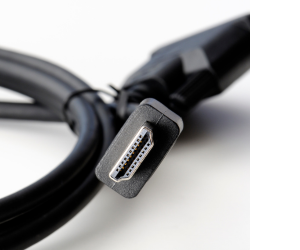 Часто джерело проблем — сам провід. Старі або дешеві HDMI кабелі ще тягнуть Full HD, але при 4K або HDR починають гальмувати відео та засипати картинку артефактами. Чим довший кабель, тим вища ймовірність, що сигнал «провалюється». Зверніть увагу на наступне:
- Для 4K потрібен кабель стандарту High Speed HDMI (HDMI 2.0), для 8K — Ultra High Speed (HDMI 2.1).
- Якщо довжина більше 7–10 метрів, використовуйте активний або оптичний HDMI-кабель. Детальніше про них ми розповідали в цій статті.
- Не прокладайте кабель поруч із силовими проводами і не робіть різких вигинів.
- Перевіряйте наявність сертифікації, а не лише напис «4K» на упаковці.
- Для діагностики спробуйте інший кабель або коротший варіант.
Сучасні кабелі HDMI відрізняються не тільки ціною, але й можливостями. Навіть якщо на упаковці зазначено «підтримка 4K», це ще не гарантія стабільного сигналу. Без офіційної сертифікації кабель може не справлятися з високим бітрейтом і частотою оновлення. Саме тому для стабільної роботи краще одразу брати Ultra High Speed HDMI 2.1 — він підійде і для 4K, і для 8K, і дозволить уникнути проблем у майбутньому.
Причина 2. Підключення до неправильного HDMI-порту
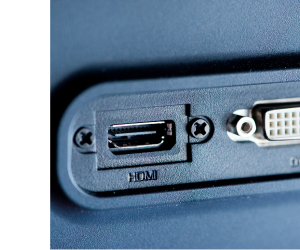 Багато телевізорів і моніторів мають кілька HDMI-входів, але не всі однаково корисні. Один порт підтримує 4K 60 Гц, інший — лише 30 Гц, а звук по ARC йде взагалі лише з конкретного роз’єму. Якщо підключити кабель куди попало, легко отримати картинку, яка гальмує або дає десинхрон звуку. Тому:
- Перевіряйте маркування біля роз’ємів: «HDMI ARC», «HDMI 2.1», «4K 60Hz».
- Для сучасних консолей, відеокарт і плеєрів використовуйте порт HDMI 2.1.
- Якщо потрібен вивід звуку на саундбар або ресивер, підключайте до HDMI ARC/eARC.
- У меню телевізора уточніть, чи можна вручну активувати підтримку 4K або HDR для обраного порту.
- Не використовуйте застарілі роз’єми (HDMI 1.4), якщо хочете картинку без затримок.
Навіть на нових телевізорах буває ситуація, коли лише один або два роз’єми справді працюють на повній швидкості. Решта призначені для простих пристроїв, наприклад, ТВ-приставок або медіаплеєрів із обмеженням до 1080p. Тому, якщо відео через HDMI гальмує, перш за все варто перевірити, до якого порту підключений кабель. Правильне підключення часто вирішує проблему без покупки нового кабелю чи заміни техніки.
Причина 3. Неправильні налаштування пристрою заважають нормальній роботі HDMI
 Комп’ютер, приставка або ТВ-бокс можуть «виставляти» режим, який техніка не підтримує. Відеокарта ставить 4K 120 Гц, а телевізор тягне лише 60 Гц — і відео починає гальмувати. Із звуком те саме: система може надсилати аудіо не на HDMI, а на динаміки ноутбука. Зробіть так:
- У налаштуваннях ПК, консолі або ТВ-бокса оберіть режим, який реально підтримує ваш телевізор (наприклад, 4K 60 Гц).
- У Windows вкажіть HDMI як основний пристрій відтворення звуку.
- На телевізорі вимкніть «покращувачі» зображення — вони часто створюють зайві затримки.
- Перевіряйте, чи увімкнена підтримка HDR або колірного формату 4:4:4 тільки тоді, коли техніка це витягує.
- Оновіть драйвери відеокарти та прошивку телевізора або консолі для коректної роботи HDMI.
Якщо картинка або звук через HDMI йдуть із лагами, перевірте параметри джерела. Правильно виставлене розширення і частота оновлення, а також вибір HDMI як основного аудіовиходу усувають затримки. Налаштування відіграють не меншу роль, ніж кабель або порт.
Причина 4. Проблеми з обладнанням
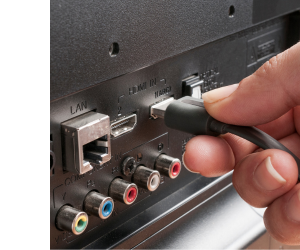 Навіть новий кабель не врятує, якщо роз’єм на відеокарті розхитаний або перегрівається. Зовні це може проявлятися як обриви сигналу, випадкові лаги або зникаючий звук. Тому перед тим, як купувати новий HDMI-кабель:
- Перевірте роз’єми і при необхідності очистьте контакти від пилу та окислів.
- Спробуйте інший HDMI-порт на відеокарті або телевізорі.
- Слідкуйте за охолодженням ПК або приставки — перегрів знижує продуктивність.
- Для діагностики використайте другий кабель або інший дисплей.
Техніка теж зношується: розхитанt гніздо або забита пилом система охолодження можуть звести нанівець усі зусилля з вибору хорошого кабелю. Регулярне обслуговування та елементарна перевірка портів часто вирішують проблему швидше, ніж купівля нових аксесуарів.
Причина 5. Затримка звуку через HDMI
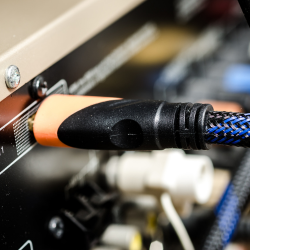 Одна з найпоширеніших проблем — коли картинка йде нормально, а звук відстає. У такому випадку варто спробувати:
- Увімкнути «Game Mode» або «Bypass» на телевізорі, щоб усунути додаткові затримки обробки відео та аудіо.
- Використовувати порт з ARC/eARC, якщо звук йде через ресивер або саундбар.
- Спробувати переключити звук у стерео, якщо багатоканальний режим викликає лаги.
- Перевірити налаштування аудіовиходу у джерелі сигналу (ПК, приставка, ТВ-бокс).
Часто затримка звуку не пов’язана з кабелем або самим зображенням, а з’являється через обробку аудіо в телевізорі або ресивері. Правильні налаштування портів і режимів дозволяють синхронізувати звук із картинкою, усуваючи дратівливі лаги та роблячи перегляд комфортним.
Поширені запитання про проблеми з HDMI
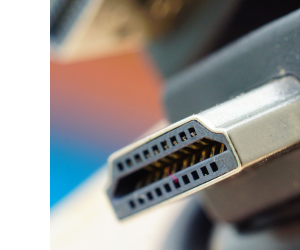 Чи можна подовжити HDMI-кабель і не втратити якість?
Так, але не будь-яким способом. Пасивні кабелі довжиною понад 10 метрів починають втрачати сигнал. Для довгих ліній використовують активні HDMI кабелі або оптичні рішення.
Чому HDMI дає чорний екран?
Це також проблема сигналу: кабель або порт просто не витримують потрібне розширення чи частоту оновлення. Вирішення те саме — замінити кабель або знизити налаштування.
Чи впливає версія HDMI на появу лагів?
Так. HDMI 1.4 обмежений 4K 30 Гц, HDMI 2.0 підтримує 4K 60 Гц, HDMI 2.1 — 4K 120 Гц та 8K. Якщо підключити консоль до порту старого стандарту, будуть фризи або обмеження частоти.
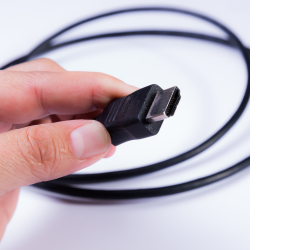 Чи можна через HDMI отримати звук без відео?
Можна, якщо в налаштуваннях обрати HDMI як аудіовихід, але при цьому відключити відеосигнал або використовувати ресивер. Це допомагає, коли потрібно передати звук на саундбар.
Що краще для ігор: HDMI чи DisplayPort?
Для ПК-геймерів частіше краще DisplayPort — він стабільніше тримає високі частоти. Але якщо мова про телевізори та консолі — там усе зав’язано на HDMI.
Якщо у вас залишилися питання про те, який HDMI-кабель обрати — звертайтеся до нас для безкоштовної консультації! Ми підберемо оптимальний варіант під ваш бюджет та пристрій і відправимо замовлення в будь-яке місто України: Київ, Харків, Одесу, Львів, Дніпро або інше місто.
Щоб дізнаватися нові корисні поради та новини зі світу комутаційної продукції, підписуйтеся на наш Telegram-канал. Там публікується тільки практична інформація у зручному короткому форматі, щоб економити ваш час.
Написати коментар