


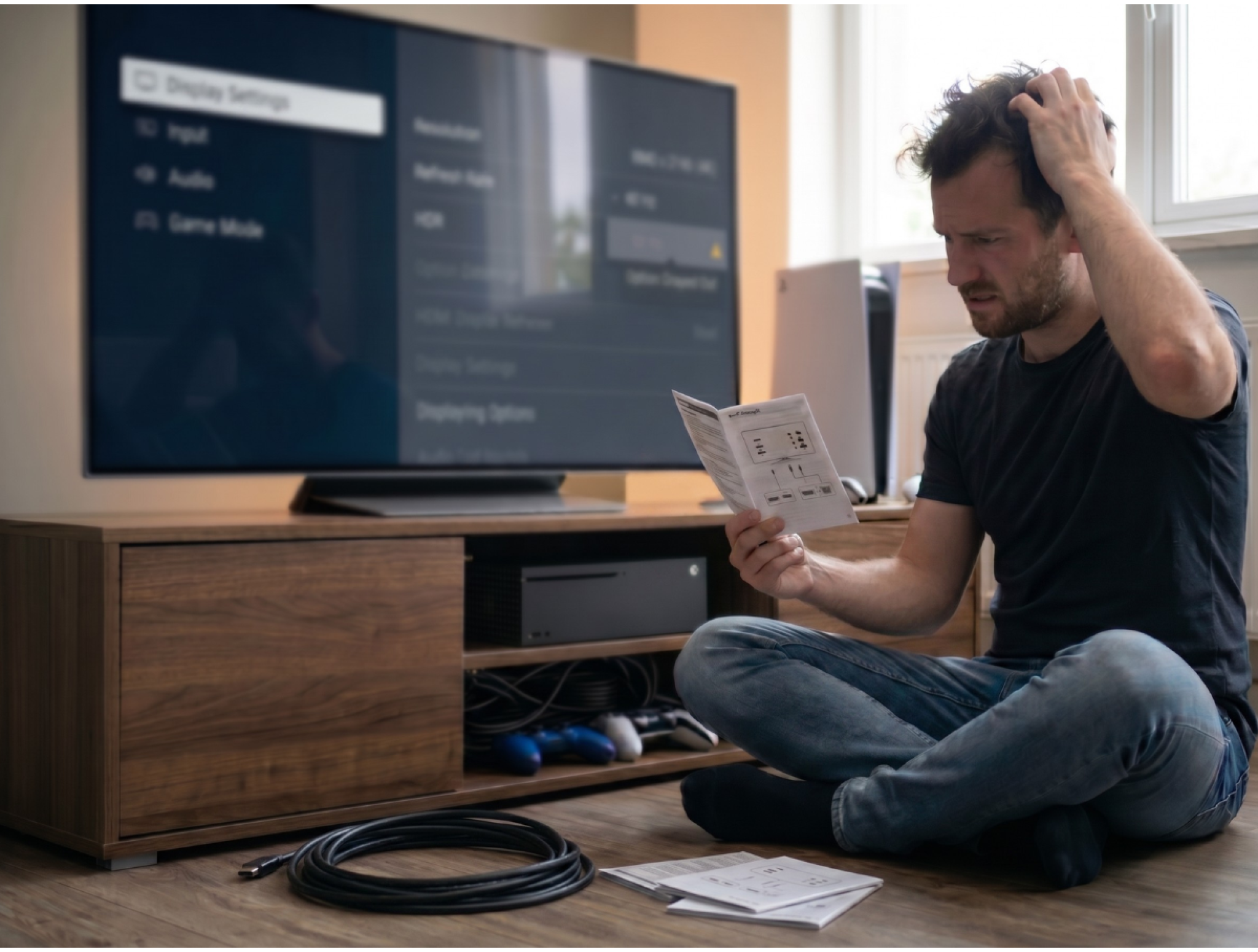
Ви купуєте пристрій із HDMI 2.1, підключаєте його та починаєте користуватися як зазвичай. Але з часом стає зрозуміло, що зображення не таке плавне, як очікувалося. У якийсь момент ви перевіряєте налаштування і бачите, що замість 120 Гц доступно лише 60. Іноді ситуація ще гірша: під час спроби ввімкнути потрібний режим зникає сигнал або помітно падає якість зображення.
Справа в тому, що 4K 120 Гц — це не просто заявлена можливість, а режим із високими вимогами до всього ланцюжка підключення. Якщо хоча б одна ланка не справляється, система автоматично знижує параметри або блокує потрібну частоту.
У цій статті ми розберемося, де саме виникають обмеження, як швидко визначити причину та усунути її, щоб отримати максимум від можливостей техніки.
Найпоширеніша причина відсутності 4K 120 Гц у HDMI 2.1
Головна пастка полягає в тому, що маркування HDMI 2.1 більше не гарантує максимальних характеристик. Раніше все було прозоро: версія порту чітко визначала його можливості. Але кілька років тому організація, що відповідає за стандарт HDMI, ухвалила дивне рішення. Тепер HDMI 2.0 офіційно не існує. Усі його функції стали частиною стандарту 2.1.
Це означає, що виробник може написати на коробці «HDMI 2.1», але фактично всередині буде старе «залізо», яке не витягує важкий потік даних. Це не обман, а «особливості маркування». Тому нам із вами доводиться дивитися не на назву версії, а на конкретні показники пропускної здатності.
Для стабільної передачі зображення в 4K при 120 Гц вирішальне значення має ширина каналу. У межах стандарту HDMI 2.1 існує чотири рівні реалізації:
| Пропускна здатність | Можливості для 4K 120 Гц | Приклади пристроїв |
| 24 Гбіт/с | Тільки зі стисненням або зниженням колірності (4:2:0) | Бюджетні монітори, робочі ноутбуки |
| 32 Гбіт/с | 10 біт HDR, але часто із субдискретизацією 4:2:2 | PlayStation 5 (у певних режимах), монітори середнього сегмента |
| 40 Гбіт/с | Повноцінний RGB 10 біт без втрат | Xbox Series X, більшість ігрових ТВ (LG OLED) |
| 48 Гбіт/с | Максимальна якість, 12 біт без компромісів | Топові відеокарти (RTX 30/40 серії), флагманські ТБ |
Через таку різницю в «ширині каналу» 4K 120 Гц може працювати некоректно або не вмикатися зовсім. Якщо швидкості порту не вистачає, електроніка змушена знижувати якість кольору або використовувати субдискретизацію, що призводить до розмиття шрифтів і втрати плавності градієнтів. Щоб уникнути проблем, під час вибору техніки необхідно орієнтуватися не на версію HDMI, а на конкретне значення Гбіт/с у характеристиках.
Що робити якщо HDMI 2.1 видає тільки 60 Гц замість 120 Гц
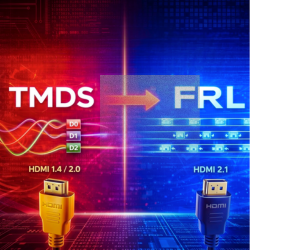 Одна з найчастіших причин, чому HDMI 2.1 не дає 120 Гц — з'єднання не переходить у режим FRL. У цьому випадку техніка може повністю підтримувати стандарт, але фактично працювати як HDMI 2.0 з обмеженням за пропускною здатністю.
FRL (Fixed Rate Link) — це режим передачі даних, необхідний для 4K 120 Гц. Якщо він не активується, система автоматично перемикається в TMDS, де доступно приблизно до 18 Гбіт/с. В результаті замість очікуваного 4K 120 Гц користувач отримує максимум 4K 60 Гц, і створюється відчуття, що HDMI 2.1 не працює або «ріже частоту».
Проблема в тому, що перехід у FRL відбувається не вручну, а автоматично — пристрої повинні «домовитися» між собою. Якщо на будь-якому етапі виникає помилка або обмеження, вмикається більш стабільний, але повільний режим. Саме тому ситуація, коли HDMI 2.1 не дає 120 Гц, зустрічається навіть на новій техніці.
Основні причини, чому не вмикається режим HDMI FRL:
- неякісний або невідповідний HDMI-кабель, який не витримує потрібну швидкість передачі
- підключення через AV-ресивер, сплітер або перехідник, що обмежує сигнал
- використання HDMI-порту, який не підтримує 4K 120 Гц
- урізана реалізація HDMI 2.1 без повноцінної підтримки FRL
- помилки прошивки телевізора або драйверів відеокарти
Визначити, що проблема саме в цьому режимі, можна за простою ознакою: якщо в налаштуваннях немає 120 Гц і доступно тільки 60 Гц, значить з'єднання майже напевно працює через TMDS, а не через FRL.
Як активувати режим FRL і ввімкнути 120 Гц
Потрібно прибрати всі слабкі ланки в ланцюгу. Насамперед підключити пристрій напряму до телевізора, потім перевірити кабель і порт, після чого оновити прошивки і ввімкнути розширений режим HDMI в налаштуваннях. Врахуйте, що в меню телевізорів він може називатися по-різному: HDMI Ultra HD Deep Color (LG), Input Signal Plus (Samsung), HDMI Enhanced Mode (Sony/Philips). Без його активації порт буде працювати в режимі сумісності зі старими стандартами.
Як тільки FRL починає працювати коректно, 4K 120 Гц з'явиться без додаткових обмежень.
Чому блимає екран або зникає зображення через HDMI 2.1
 Коли HDMI 2.1 не дає 120 Гц, перше, про що зазвичай думають — «кабель нормальний, він же новий». На практиці це одна з найчастіших помилок. Кабель може виглядати сучасним і навіть мати маркування «8K», але не витримувати реальне навантаження, необхідне для 4K 120 Гц.
Проблема в тому, що для стабільної передачі сигналу на високій частоті важливий не напис на упаковці, а фактична пропускна здатність і якість виконання. При передачі 4K 120 Гц лінія працює на межі, і будь-які втрати сигналу призводять до того, що пристрої відкочуються у більш безпечний режим. В результаті HDMI 2.1 працює, але 120 Гц не з'являється.
Особливо часто це проявляється в ситуаціях, коли кабель довший за 2–3 метри або використовується без сертифікації. Навіть невеликі перешкоди, перегини або слабкі контакти можуть призводити до нестабільної роботи: зображення починає блимати, з'являються артефакти або повністю зникає сигнал при спробі ввімкнути 4K 120 Гц.
Важливо розуміти, що кабелі з пропускною здатністю 18 Гбіт/с (старі High Speed і навіть частина Premium) фізично не розраховані на такі режими. Вони можуть працювати з 4K 60 Гц, але при спробі перейти на 120 Гц система або знижує якість зображення, або взагалі не дає вибрати цей режим.
Ознаки неякісного кабелю HDMI 2.1:
- у налаштуваннях немає 120 Гц або він з'являється нестабільно
- зображення зникає або блимає при перемиканні на 4K 120 Гц
- при заміні кабелю на інший режим починає працювати нормально
- 4K 120 Гц працює тільки на низькій якості кольору або не працює зовсім
Як вибрати правильний кабель для 4K 120 Гц
Рішення в цьому випадку очевидне, але часто ігнорується: використовувати кабель, який реально розрахований на високе навантаження. Для цього потрібен сертифікований Ultra High Speed HDMI із заявленою пропускною здатністю до 48 Гбіт/с. Бажано вибирати короткі варіанти — до 2–3 метрів, оскільки зі збільшенням довжини різко зростає ймовірність втрат сигналу.
Якщо використовується довга лінія (більше 5 метрів), краще одразу дивитися в бік активних оптичних кабелів (AOC), які призначені для стабільної передачі на великих відстанях без втрат. У цій статті ми розповідали про моделі, які ефективно працюють на відстані до 100 метрів.
При підключенні такої оптики важливо дотримуватися спрямованості: штекер із позначкою Source вставляється в джерело (ПК або консоль), а Display — у монітор або ТБ. Якщо їх переплутати, зображення не буде. Також важливо уникати будь-яких перехідників і подовжувачів — вони майже завжди стають слабким місцем.
Який порт HDMI підтримує 4K 120 Гц
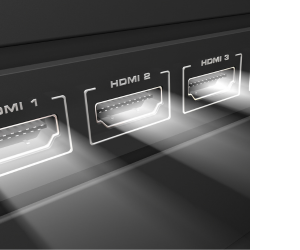 Ще одна типова причина, чому HDMI 2.1 не дає 120 Гц — використовується не той порт на телевізорі або моніторі. Це виглядає дивно, тому що пристрій може заявлятися як HDMI 2.1, але на практиці підтримка 4K 120 Гц є далеко не на всіх входах.
Виробники часто економлять і ставлять повноцінний HDMI 2.1 тільки на 1–2 порти, а решта працюють як HDMI 2.0 з обмеженням за пропускною здатністю. В результаті користувач підключає кабель «як зручно», а потім не розуміє, чому немає 120 Гц, хоча техніка начебто нова і відповідає стандарту.
Ситуацію ускладнює те, що зовні порти ніяк не відрізняються. Іноді є дрібний підпис на кшталт «4K 120Hz» або «eARC», але найчастіше це неочевидно. У підсумку HDMI 2.1 є «на папері», але фактично використовується вхід, який фізично не здатний передати такий сигнал.
Звідси виникає класична ситуація: один і той самий кабель і один і той самий пристрій, але при перемиканні на інший порт раптово з'являється 4K 120 Гц. Це пряма ознака того, що проблема була саме у вході, а не в налаштуваннях або кабелі.
Як зрозуміти, що обрано неправильний порт HDMI:
- 120 Гц відсутня, але техніка точно підтримує цей режим
- при перемиканні кабелю в інший HDMI-вхід з'являється 4K 120 Гц
- на одному порту доступний тільки 4K 60 Гц
- телевізор заявляє HDMI 2.1, але працює як HDMI 2.0
- Як знайти швидкісний роз'єм HDMI 2.1 на телевізорі
Щоб уникнути цієї проблеми, потрібно спочатку підключатися до правильного входу. Зазвичай це порт, який позначений як HDMI 2.1, 4K 120Hz або Game. Також пам'ятайте про нюанс із eARC: часто єдиний порт із підтримкою 120 Гц суміщений із каналом повернення аудіо для саундбара — обравши його для звуку, ви позбавляєте себе можливості підключити консоль на повній швидкості. Якщо позначень немає, краще перевірити інструкцію до пристрою або просто протестувати всі входи по черзі.
Чому при ввімкненні 120 Гц на HDMI 2.1 замилюються шрифти або бліднуть кольори
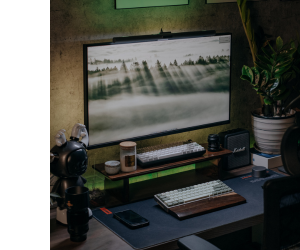 Навіть якщо все підключено правильно, 4K 120 Гц може не вмикатися через банальну нестачу пропускної здатності під максимальну якість зображення. Найважчий режим — це 4K 120 Гц із повною передачею кольору та високою глибиною кольору. Якщо канал не витримує таке навантаження, система починає спрощувати сигнал.
Як зрозуміти, що пропускної здатності HDMI не вистачає для 4K 120 Гц:
- 120 Гц з'являється тільки при виборі YCbCr 4:2:0 або 4:2:2
- при ввімкненні HDR зникає 120 Гц
- зображення стає менш чітким, особливо текст
- у повному RGB або 4:4:4 режим 120 Гц недоступний
- Що робити, якщо замилюється текст або бліднуть кольори при 120 Гц
У такій ситуації нічого не «зламано» — це нормальна реакція системи на перевантаження каналу. Щоб домогтися стабільних 120 Гц, потрібно вручну знизити навантаження: переключити колір у 4:2:2, прибрати 10/12 bit або тимчасово вимкнути HDR. Після цього режим зазвичай з'являється відразу. Якщо мета — саме 120 Гц, а не максимальна якість картинки, це єдиний робочий спосіб.
Чому HDMI 2.1 не видає 120 Гц через ресивер або саундбар
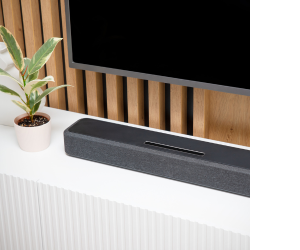 Дуже часта причина, яку майже завжди ігнорують — це наявність проміжного пристрою між джерелом і екраном. Будь-який ресивер, сплітер або перехідник зобов'язаний пропускати через себе весь потік даних, і якщо він не розрахований на таке навантаження, він просто ріже сигнал.
Ознаки того, що ресивер або сплітер не пропускає сигнал HDMI 2.1:
- напряму до телевізора 4K 120 Гц працює, а через ресивер — ні
- при підключенні через перехідник зникає 120 Гц
- сигнал стає нестабільним або зникає при спробі ввімкнути 120 Гц
- доступний тільки 4K 60 Гц незалежно від налаштувань
- Як налагодити передачу 4K 120 Гц через аудіопристрої
Все просто: потрібно прибрати слабку ланку з ланцюга, підключивши джерело напряму до телевізора. Якщо 120 Гц з'являється, значить проблему знайдено. У такій ситуації варто використовувати пряме підключення з виведенням звуку через eARC, або замінити ресивер на модель із повноцінною підтримкою HDMI 2.1 і високою пропускною здатністю.
Що робити якщо в налаштуваннях Windows або PS5 немає 120 Гц
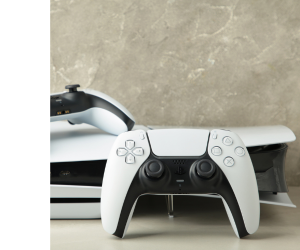 Іноді проблема виглядає максимально дивно: техніка нова, все підтримується, але в налаштуваннях просто немає 120 Гц. Причина в тому, що пристрої обмінюються даними про можливості, і якщо телевізор не повідомив про підтримку потрібного режиму, система його навіть не покаже.
Як зрозуміти, що виникла помилка EDID і HDMI 120 Гц не видно:
- 120 Гц повністю відсутній у списку режимів
- доступний тільки 60 Гц без варіантів
- при зміні порту або кабелю режим раптово з'являється
- при підключенні іншого пристрою все працює нормально
Чому в налаштуваннях монітора або ТБ немає 120 Гц і як їх увімкнути
У цьому випадку основне завдання — змусити пристрої коректно «побачити» один одного. Для цього необхідно перепідключити кабель, змінити HDMI-порт, прибрати перехідники та перезапустити всю техніку. Часто цього достатньо для коректного зчитування EDID.
Також обов'язково перевірте внутрішні налаштування пристроїв: на телевізорі має бути ввімкнений «Ігровий режим» (Game Mode), а на консолі (наприклад, у меню PS5 «Екран і відео») активоване автоматичне виведення 120 Гц. У деяких моделях ТБ висока частота стає доступною тільки після того, як у меню входів ви вручну зміните іконку або тип порту на «ПК». При роботі з комп'ютером також варто перевірити доступні режими через спеціальні утиліти, якщо система не отримала потрібні дані автоматично.
Прошивки та драйвери: програмні помилки HDMI 2.1
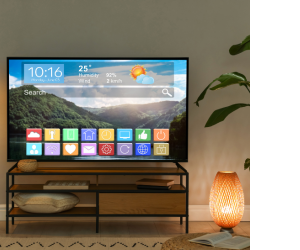 HDMI 2.1 — це не тільки залізо, а й програмна логіка. На практиці багато пристроїв із коробки працюють нестабільно або не підтримують усі режими, поки не оновляться.
Симптоми того, що HDMI 2.1 120 Гц не працює через прошивку або ПЗ:
- 120 Гц відсутній без очевидної причини
- режим з'являється, але працює нестабільно
- після зміни налаштувань зникає сигнал
- в інтернеті є скарги на ту саму модель
Як виправити програмні баги HDMI 2.1
Тут не потрібно нічого ускладнювати — досить просто оновити все, що бере участь у ланцюгу. Телевізор, драйвер відеокарти, прошивку консолі. Після оновлення система часто починає нормально перемикатися в потрібні режими. Це одна з небагатьох проблем, яка реально вирішується за кілька хвилин без заміни заліза.
Сподіваємося, ця стаття була вам корисною, адже ми постаралися розкрити тему максимально корисно і практично. Якщо ви віддаєте перевагу короткому формату, то запрошуємо до нашого Telegram-каналу, де інформація подається стисліше.
У разі виникнення проблем із вибором кабелю HDMI — звертайтеся до нас за безкоштовною консультацією. Ми підкажемо, який варіант вибрати під ваш бюджет і умови, після чого оперативно відправимо замовлення в будь-яку точку України, включаючи Київ, Дніпро, Львів, Одесу та Харків.
Написати коментар