


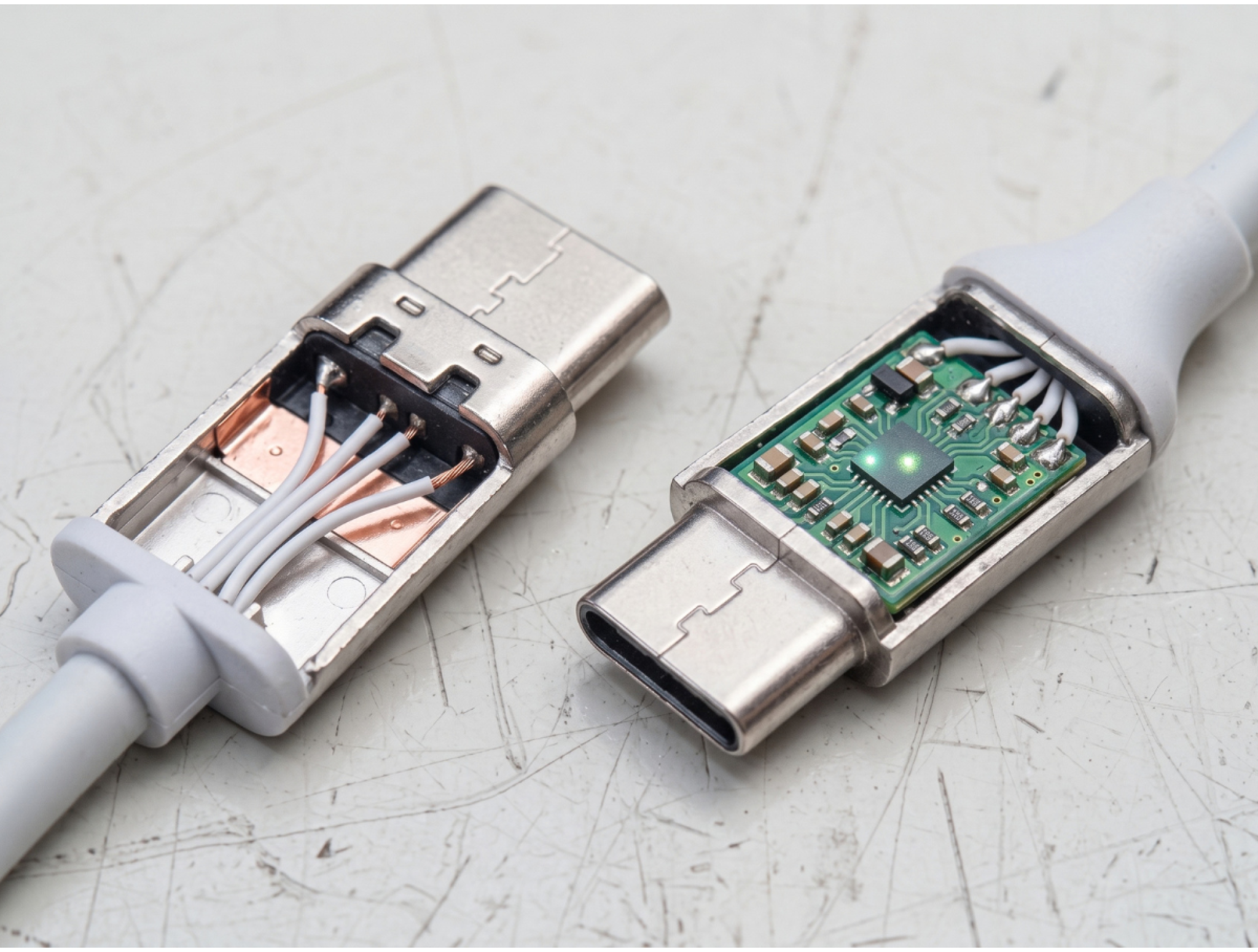
Вы вложились в мощный ноутбук, современный монитор или внешний SSD. Чтобы аккуратно проложить провода за столом, покупаете новенький длинный кабель USB4. Втыкаете штекер — и начинаются проблемы: экран гаснет, диск отключается, а файлы копируются целую вечность.
Это не брак и не подделка. Дело в том, что актуальный стандарт юсб4 гоняет данные на сумасшедших скоростях (20, 40 и даже 80 Гбит/с). При такой огромной пропускной способности интерфейс становится крайне капризным к качеству провода. Разбираемся, в чём реальная разница между активным и пассивным кабелем Type-C, почему длинный шнур режет скорость и какой кабель нужно покупать под ваши задачи.
Почему пассивный кабель USB4 дает сбои на большой длине
В магазинах чаще всего встречаются именно пассивные кабели Type-C. В их штекерах прячется крошечный чип-идентификатор (E-marker), который сообщает технике мощность и характеристики провода, но внутри нет никакой электроники для усиления самого сигнала. Именно из-за этой простоты кабель начинает давать сбои, когда вы пытаетесь прогнать через него большие объемы данных на расстояние свыше метра.
 Вот что на самом деле происходит с сигналом внутри обычного медного провода:
- Лимит длины. Для сертифицированного пассивного кабеля USB4 (например, на 40 или 80 Гбит/с) оптимальной и самой частой длиной является 0,8 метра. При превышении этого значения сохранить максимальную пропускную способность на голой меди физически невозможно.
- Ослабление сигнала. Высокочастотный электрический импульс очень быстро слабеет. Чем длиннее медный шнур, тем больше помех он собирает. На дистанции свыше метра сигнал сильно деградирует, из-за чего принимающему устройству сложнее его расшифровать.
- Отсутствие выравнивания. В пассивном кабеле нет встроенных микросхем, которые могли бы на лету подхватить искажённый сигнал, скорректировать его и протолкнуть дальше.
- Сброс скорости. Когда из-за длины провода искажения превышают допустимую норму, контроллеры техники просто не могут установить максимальный скоростной режим. Соединение либо вообще не происходит, либо интерфейс принудительно откатывается на более медленную скорость.
Попытка пустить 8K-видео или 4K при 144 Гц через двухметровый пассивный шнур — это лотерея, которая часто заканчивается мерцающим экраном или нестабильным подключением. Но для пассивной меди есть идеальный сценарий — передача питания.
Если вам нужна только зарядка (например, запитать ноутбук от мощного павербанка или зарядной станции типа EcoFlow во время отключений света), смело берите пассивный кабель на 2 или 3 метра. Главное, ищите на коробке конкретные цифры: поддержку тока 5А и мощность 100 Вт или 240 Вт (маркировка EPR). Такой провод без проблем зарядит мощный игровой ноутбук на максимальной скорости. К тому же, без хрупких плат ретаймеров внутри штекеров, он физически надежнее в месте изгиба коннектора.
Как активный кабель Type-C вытягивает 40 и 80 Гбит/с на расстоянии
Чтобы выжать максимальную скорость на дистанции, инженеры встроили прямо в штекеры Type-C микропроцессоры (ретаймеры или редрайверы). Наличие этих чипов делает кабель «активным» и решает проблему затухания высокочастотного сигнала.
Как встроенная электроника сохраняет скорость USB4: 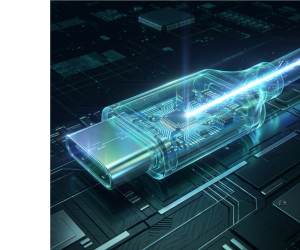
- Восстановление сигнала на лету. Чип работает как реставратор. Он ловит искажённый сигнал на выходе из медной жилы, аппаратно восстанавливает его форму и передает в устройство в стабильном, рабочем виде.
- Стабильность на меди. Благодаря постоянной корректировке, активные медные шнуры способны стабильно держать топовую скорость передачи данных на расстоянии до 2 метров.
- Оптика для экстремальных длин. В самых продвинутых оптических кабелях (AOC) чипы превращают электричество в луч света. Это позволяет гнать совместимые данные (видео, файлы, PCIe-туннели) по стеклянному волокну на десятки метров, вообще игнорируя внешние электрические наводки.
- Максимальная стабильность. Аппаратное выравнивание потерь сигнала обеспечивает надёжную связь при подключении профессиональных мониторов или док-станций, сводя к минимуму риск внезапных зависаний или потери кадров.
Но за эти технологии придётся платить не только гривнами. Активные шнуры стоят в разы дороже пассивных, забирают часть энергии от порта вашего ноутбука для питания чипов, и главное — они требуют более бережного обращения. Резкий и сильный перегиб у самого основания коннектора может повредить печатную плату внутри штекера, из-за чего дорогой аксессуар перестанет работать.
Какой кабель юсб4 выбрать для вашей задачи
Чтобы не тратить время на чтение мелкого шрифта в магазине, сверьтесь с этой таблицей. Мы собрали конкретные сценарии и типы кабелей Type-C, которые решат вашу задачу без переплат.
| Сценарий использования (задача) | Какой кабель выбрать | Оптимальная длина |
| Компактная связка с внешним SSD или павербанком вплотную к корпусу | Пассивный кабель USB4 (с угловым коннектором) | 10-20 см |
| Внешний быстрый SSD-диск лежит на столе рядом с ноутбуком | Пассивный кабель USB4 | До 0.8 метра |
| Док-станция или USB-хаб стоит вплотную к системному блоку | Пассивный кабель USB4 | До 0.8 метра |
| Монитор 4K / 8K на столе, а системный блок стоит на полу | Активный кабель USB4 (медный) | До 2 метров |
| Док-станция на рабочем столе, подключенная к ПК под столом | Активный кабель USB4 (медный) | До 2 метров |
| VR-шлем, проектор или камера, прокладка кабеля в стену/потолок | Активный кабель USB4 (оптика, AOC) | От 5 метров и больше |
| Быстрая зарядка ноутбука (от розетки, павербанка или портативной станции) | Пассивный кабель Type-C с поддержкой USB PD/EPR | 2–3 метра |
Важный совет перед покупкой: надпись «USB4» на упаковке не гарантирует вам максимальную скорость. Сам стандарт официально включает три разных уровня: 20, 40 и 80 Гбит/с. Производитель имеет полное право выпустить базовый кабель на 20 Гбит/с и легально написать на нём «USB4». Чтобы получить нужные 40 или 80 Гбит/с, ищите конкретные цифры и официальные логотипы сертификации от USB-IF (значки «40Gbps» или «80Gbps»). О том, куда именно смотреть при выборе, читайте в нашей подробной статье о правильном выборе кабелей юсб4.
Частые вопросы о проблемах с кабелями USB4
 Почему часто ломается дорогой кабель юсб4?
В штекерах активных кабелей спрятаны небольшие платы с микропроцессорами. Резкий и частый перегиб провода у самого основания (например, если системный блок придвинут вплотную к стене) может физически повредить чип. Если у вас мало места за столом, лучше сразу покупайте кабель с заводским Г-образным (угловым) коннектором.
Нормально ли, что активный кабель USB4 греется?
Небольшой нагрев металлического штекера — это допустимо. Встроенной умной электронике необходимо питание для непрерывной обработки сигнала. Она забирает энергию напрямую от порта вашего устройства, из-за чего может выделяться тепло.
Можно ли использовать удлинители для кабеля USB4? 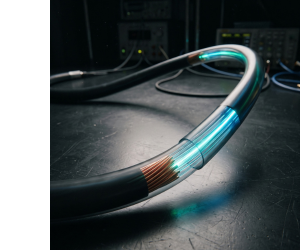
Мы настоятельно это не рекомендуем. Любое дополнительное соединение (удлинитель или обычный адаптер) вносит дополнительные искажения в высокоскоростной канал связи. Из-за этого система может не установить максимальный скоростной режим, и соединение станет нестабильным.
Подойдёт ли кабель Thunderbolt 4 вместо USB4?
Да. Сертифицированный кабель Thunderbolt 4 полностью соответствует строгим требованиям стандарта и поддерживает USB4 в совместимых режимах, обеспечивая скорость до 40 Гбит/с. Это максимально безопасный и надёжный выбор.
Какой стороной подключать длинный оптический кабель?
Чаще всего активные оптические кабели (AOC) преобразуют электрический сигнал в свет и работают только в одном направлении. Производители обычно наносят маркировку на коннекторы: штекер с надписью «Source» (или иконкой ПК) вставляется строго в источник сигнала, а «Display» (или иконка монитора) — строго в экран. Перепутаете концы — картинки не будет.
В нашем ассортименте вы найдёте максимально удобные короткие кабели USB4 и адаптеры самых разных форм и углов подключения. Они идеально подходят для сборки компактных рабочих мест без торчащих и заломленных шнуров. После заказа мы быстро отправим ваш товар в Киев, Днепр, Харьков, Львов, Одессу или другие населённые пункты Украины.
Написать комментарий