


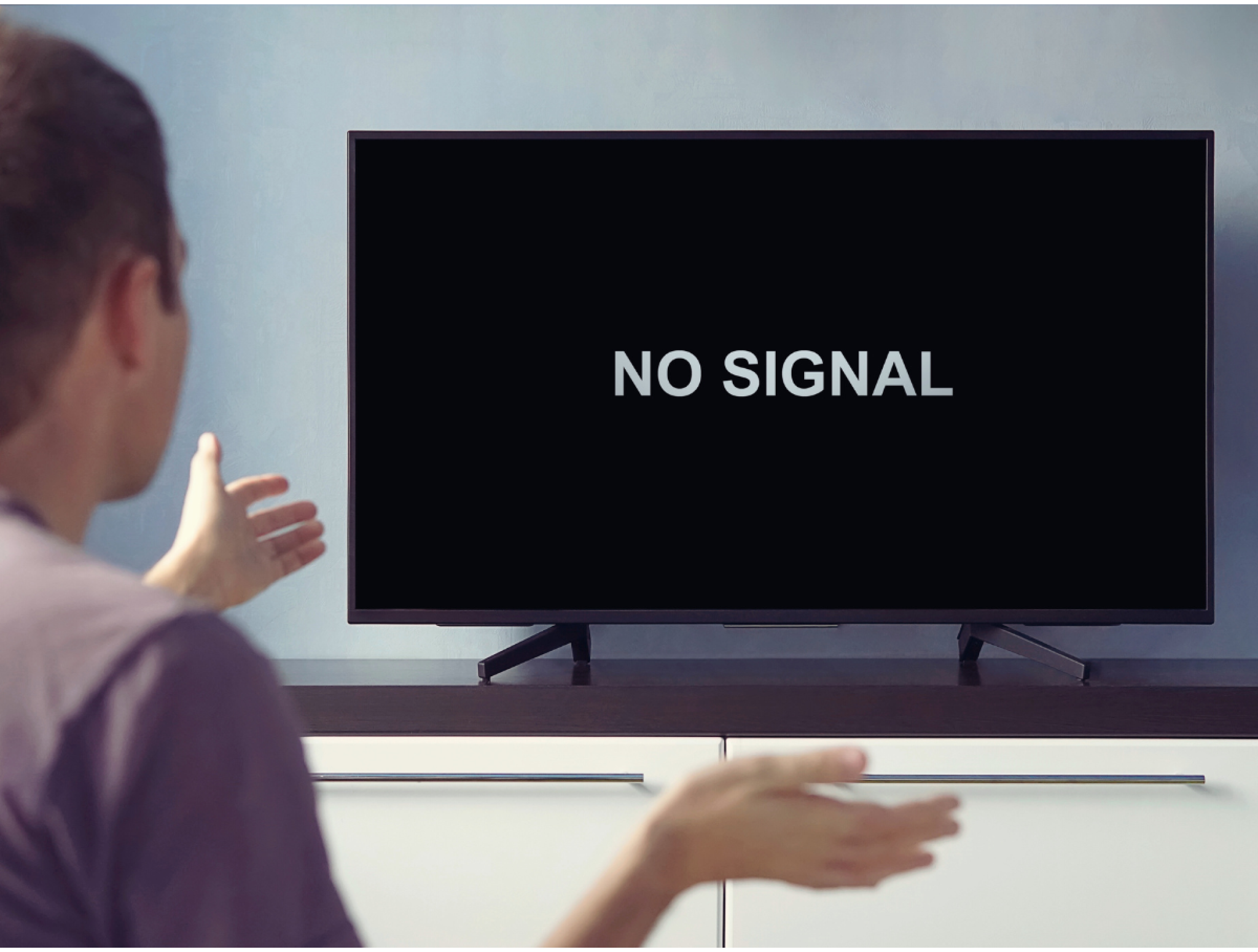
HDMI придумали, чтобы облегчить нам жизнь: один кабель вместо трёх-четырёх, звук с картинкой идут вместе. Но что делать, когда вместо обещанного удобства получаем подёргивания, задержку или полное отсутствие сигнала? Особенно обидно, когда фильм или игра превращаются в слайд-шоу, а звук «убегает» на пару секунд вперёд/назад.
Разберёмся, почему такое происходит и что реально помогает, без лишней теории и «попробуйте выключить-включить» (однако на всякий случай реально сделайте это — иногда правда спасает).
Причина 1. HDMI-кабель тормозит из-за плохого качества или длины
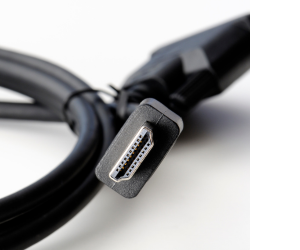 Часто источник проблем — сам провод. Старые или дешёвые HDMI-кабели ещё тянут Full HD, но при 4K или HDR начинают тормозить видео и сыпать картинку артефактами. Чем длиннее кабель, тем выше вероятность, что сигнал «проваливается». Учитывайте следующее:
- Для 4K нужен кабель стандарта High Speed HDMI (HDMI 2.0), для 8K — Ultra High Speed (HDMI 2.1).
- Если длина больше 7–10 метров, используйте активный или оптический HDMI кабель. Подробнее о них мы рассказывали в этой статье.
- Не прокладывайте кабель рядом с силовыми проводами и не делайте резких изгибов.
- Проверяйте наличие сертификации, а не только надписи «4K» на упаковке.
- Для диагностики попробуйте другой кабель или более короткий вариант.
Современные кабели HDMI различаются не только по цене, но и по возможностям. Даже если на упаковке указано «поддержка 4K», это ещё не гарантия стабильного сигнала. Без официальной сертификации кабель может не справляться с высоким битрейтом и частотой обновления. Именно поэтому для стабильной работы лучше сразу брать Ultra High Speed HDMI 2.1 — он подойдёт и для 4K, и для 8K, и позволит избежать проблем в будущем.
Причина 2. Подключение в неправильный HDMI порт
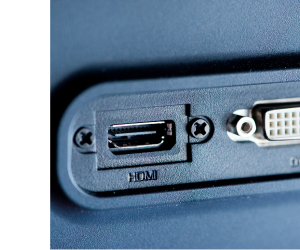 Многие телевизоры и мониторы имеют несколько HDMI-входов, но не все одинаково полезны. Один порт поддерживает 4K 60 Гц, другой только 30 Гц, а звук по ARC идёт вообще только с конкретного разъёма. Если подключить кабель куда попало, легко получить картинку, которая тормозит или даёт рассинхрон звука. Поэтому:
- Проверяйте маркировку возле разъёмов: «HDMI ARC», «HDMI 2.1», «4K 60Hz».
- Для современных консолей, видеокарт и плееров используйте порт HDMI 2.1.
- Если нужен вывод звука на саундбар или ресивер, подключайте к HDMI ARC/eARC.
- В меню телевизора уточните, можно ли вручную активировать поддержку 4K или HDR для выбранного порта.
- Не используйте устаревшие разъёмы (HDMI 1.4), если хотите картинку без задержек.
Даже на новых телевизорах встречается ситуация, когда только один или два разъёма действительно работают на полной скорости. Остальные предназначены для простых устройств, например, ТВ-приставок или медиаплееров с ограничением до 1080p. Поэтому, если видео через HDMI тормозит, первым делом стоит проверить, в какой именно порт подключен кабель. Правильное подключение часто решает проблему без покупки нового кабеля или смены техники.
Причина 3. Неверные настройки устройства мешают нормальной работе HDMI
 Компьютер, приставка или ТВ-бокс могут «гнать» режим, который техника не поддерживает. Видеокарта выставляет 4K 120 Гц, а телевизор тянет только 60 Гц — и видео начинает тормозить. Со звуком то же самое: система может отправлять аудио не на HDMI, а на динамики ноутбука. Сделайте так:
- В настройках ПК, консоли или ТВ-бокса выберите режим, который реально поддерживает ваш телевизор (например, 4K 60 Гц).
- В Windows укажите HDMI как основное устройство воспроизведения звука.
- На телевизоре отключите «улучшатели» изображения — они часто создают лишние задержки.
- Проверяйте, включена ли поддержка HDR или цветового формата 4:4:4 только тогда, когда техника это тянет.
- Обновите драйверы видеокарты и прошивку ТВ или консоли для корректной работы HDMI.
Если картинка или звук через HDMI идут с лагами, проверьте параметры источника. Правильно выставленное разрешение и частота обновления, а также выбор HDMI как основного аудиовыхода устраняют задержки. Настройки играют не меньшую роль, чем кабель или порт.
Причина 4. Проблемы с оборудованием
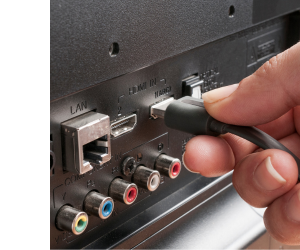 Даже новый провод не спасёт, если разъём на видеокарте расшатан или телевизор перегревается. Внешне это может проявляться как обрывы сигнала, случайные лаги или исчезающий звук. Поэтому перед тем, как купить новый кабель HDMI:
- Проверьте разъёмы и при необходимости прочистите контакты от пыли и окислов.
- Попробуйте другой HDMI порт на видеокарте или телевизоре.
- Следите за охлаждением ПК или приставки — перегрев снижает производительность.
- Для диагностики используйте второй кабель или другой дисплей.
Техника тоже изнашивается: расшатанное гнездо или забитая пылью система охлаждения могут свести на нет все усилия по выбору хорошего кабеля. Регулярное обслуживание и элементарная проверка портов часто решают проблему быстрее, чем покупка новых аксессуаров.
Причина 5. Задержка звука через HDMI
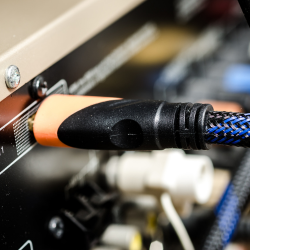 Одна из самых популярных проблем — когда картинка идёт нормально, а звук отстаёт. В этом случае стоит попробовать:
- Включить «Game Mode» или «Bypass» на телевизоре, чтобы убрать дополнительные задержки обработки видео и аудио.
- Использовать порт с ARC/eARC, если звук идёт через ресивер или саундбар.
- Попробовать переключить звук в стерео, если многоканальный режим вызывает лаги.
- Проверить настройки аудиовыхода в источнике сигнала (ПК, приставка, ТВ-бокс).
Часто задержка звука не связана с кабелем или самим изображением, а появляется из-за обработки аудио в телевизоре или ресивере. Правильные настройки портов и режимов позволяют синхронизировать звук с картинкой, устраняя раздражающие лаги и делая просмотр комфортным.
Частые вопросы про проблемы с HDMI
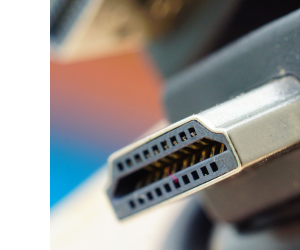 Можно ли удлинять HDMI кабель и не потерять качество?
Да, но не любым способом. Пассивные кабели больше 10 метров начинают терять сигнал. Для длинных линий используют активные HDMI кабели или оптические решения.
Почему HDMI даёт чёрный экран?
Это тоже проблема сигнала: кабель или порт просто не тянут нужное разрешение/частоту. Решение то же — заменить кабель или снизить настройки.
Влияет ли версия HDMI на появления лагов?
Да. HDMI 1.4 ограничен 4K 30 Гц. HDMI 2.0 тянет 4K 60 Гц, HDMI 2.1 — 4K 120 Гц и 8K. Если подключили консоль к порту старого стандарта, будут фризы или ограничение частоты.
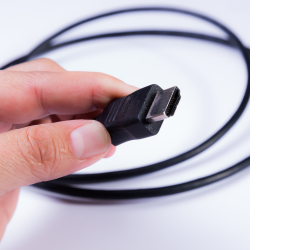 Можно ли через HDMI получить звук без видео?
Можно, если в настройках выбрать HDMI как аудиовыход, но при этом отключить видеосигнал или использовать ресивер. Это помогает, когда нужно гнать звук на саундбар.
Что лучше для игр: HDMI или DisplayPort?
Для ПК-геймеров чаще лучше DisplayPort — он стабильнее держит высокие частоты. Но если речь о ТВ и консолях — там всё завязано на HDMI.
Если у вас остались вопросы о том, какой кабель HDMI выбрать – свяжитесь с нами для бесплатной консультации! Мы подберём лучший вариант под ваш бюджет и устройство, после чего отправим заказ в любую точку Украины: в Киев, Харьков, Одессу, Львов, Днепр или другой город. Чтобы узнавать новые интересные советы и новости с мира коммутационной продукции, подписывайтесь на наш Telegram канал. Там мы публикуем только полезную информацию в удобном коротком формате, чтобы экономить ваше время.
Написать комментарий