


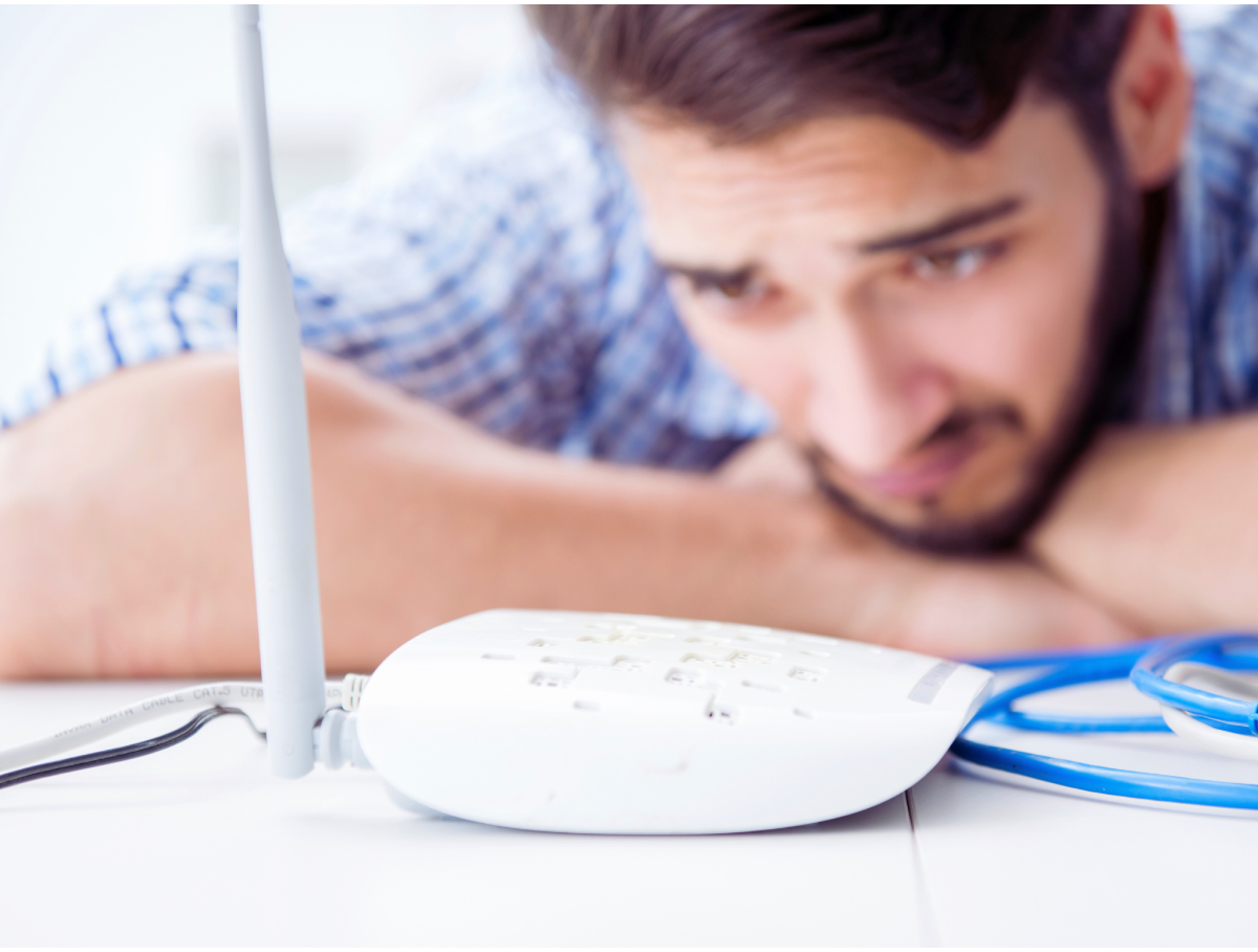
Если интернет дома постоянно прерывается, видео тормозят, а Wi-Fi плохо ловит в некоторых комнатах — не спешите винить провайдера или тариф. Часто проблемы связаны с настройками и состоянием вашего домашнего оборудования. Мы подготовили 7 простых и проверенных способов, которые помогут улучшить скорость и стабильность интернета в любом уголке квартиры или дома.
1. Поставьте роутер в правильном месте
Сигнал Wi-Fi распространяется по воздуху, а любые преграды (стены, мебель, техника) ослабляют его. Особенно это заметно при использовании диапазона 5 ГГц: он даёт высокую скорость, но плохо проходит через перегородки. В итоге даже при отличном тарифе плохое размещение роутера может снизить качество сигнала в 2–3 раза. Что стоит сделать:
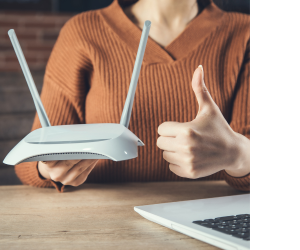
- Разместите роутер в центральной части квартиры или дома, чтобы сигнал равномерно распространялся по помещениям.
- Ставьте устройство на открытое пространство — не в тумбу, не за телевизор, не под стол.
- Поднимите роутер повыше: сигнал распространяется лучше сверху вниз, чем наоборот.
- Не размещайте его вплотную к стенам, особенно несущим — они хорошо экранируют радиоволны.
- Избегайте соседства с микроволновками, металлическими предметами, аквариумами — они глушат сигнал.
- Если есть антенны — направьте их в разные стороны: одну вертикально, другую горизонтально.
Проверить уровень сигнала в разных комнатах можно с помощью бесплатных приложений (WiFi Analyzer, NetSpot). Иногда перестановка на 1–2 метра даёт ощутимую разницу. Если хотите глубже разобраться, как работают радиоволны, почему сигнал затухает и от чего зависит покрытие — загляните в нашу тематическую статью.
 2. Подключите важные устройства по кабелю
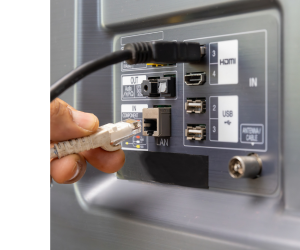
Wi-Fi удобен, но по надёжности и стабильности он уступает проводному подключению. Особенно в условиях многоквартирных домов с десятками соседских сетей. Поэтому лучше подключить по кабелю:
- стационарные компьютеры и ноутбуки, если в них есть Ethernet-порт или адаптер
- Smart TV — особенно если вы смотрите фильмы в 4K или IPTV
- игровые консоли — чтобы минимизировать пинг и обрывы
- NAS-серверы, IP-камеры, сетевые принтеры
После подключения устройства по кабелю отключите у него Wi-Fi, чтобы оно не занимало лишний радиоканал и не создавало помех.
3. Проверьте, не устарел ли роутер
Роутер — это «мозг» вашей домашней сети. Если он не поддерживает современные стандарты или работает с перегрузкой, то самый быстрый тариф не спасёт. Обратите внимание на такие моменты:
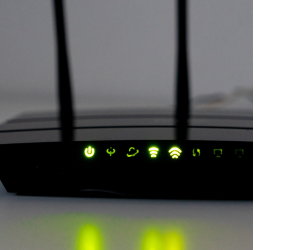
- Поддерживает ли ваш роутер современные стандарты Wi-Fi? Посмотрите на наклейку на роутере или в его настройках (обычно через браузер по адресу 192.168.0.1 или 192.168.1.1). Если указано Wi-Fi 5 (802.11ac) или Wi-Fi 6 (802.11ax) — хорошо. Если только Wi-Fi 4 (802.11n) — роутер устарел.
- Есть ли поддержка диапазона 5 ГГц? Эта частота даёт выше скорость, чем 2,4 ГГц, особенно в многоквартирных домах. Проверьте список доступных сетей на смартфоне — если есть сеть с пометкой «5G» или «5 ГГц», всё в порядке. Если нет, то, возможно, ваш роутер работает только в старом диапазоне.
- Есть ли гигабитные порты? Если вы подключаете устройства по кабелю — по3смотрите на порты LAN на задней панели роутера. Маркировка «1G» или «1000 Mbps» означает гигабитный порт. Если указано только «100 Mbps» — это ограничение скорости, даже при хорошем кабеле и тарифе.
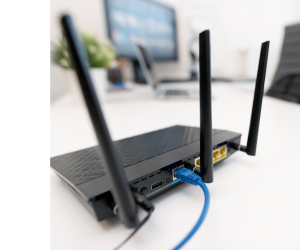
- Обновлён ли роутер до последней прошивки? Перейдите в настройки устройства — разделы «Обновление» или «Администрирование». Сравните текущую версию с актуальной на сайте производителя. Обновления часто исправляют ошибки, улучшают работу и повышают безопасность.
- На сколько устройств рассчитан роутер? В характеристиках (на сайте производителя) обычно указано, сколько подключений он выдерживает. Если у вас в доме больше гаджетов, чем он рассчитан обслуживать — будут тормоза и сбои. Для семьи с десятками устройств лучше брать модель с запасом.
Даже современный роутер может работать нестабильно из-за перегрева или неисправного блока питания. Если устройство сильно греется или часто зависает, попробуйте заменить адаптер.
И ещё совет — хотя бы раз в неделю перезагружайте роутер. Это помогает очистить кэш, восстановить нормальную работу и обновить соединение с провайдером.
 4. Подберите свободный Wi-Fi канал
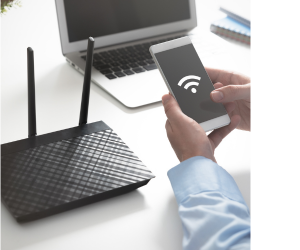
На частоте 2,4 ГГц работают не только роутеры, но и Bluetooth-устройства, детские радионяни, беспроводные мышки и т.п. Если все соседи используют один канал — скорость падает. Что делать:
- Установите приложение WiFi Analyzer (для Android) или NetSpot (для Windows/Mac).
- Посмотрите, какие каналы загружены сильнее всего.
- В настройках роутера вручную установите 1, 6 или 11 канал — они не перекрываются друг с другом.
- Для 5 ГГц можно использовать любой свободный канал из списка.
Чем меньше пересечений с соседскими сетями — тем стабильнее и быстрее будет ваша связь. Ручная настройка канала иногда даёт +10–20% к скорости и уменьшает лаги при видеосвязи или онлайн-играх.
5. Расширьте покрытие с помощью репитера или Mesh
Если сигнал Wi-Fi слабо ловит в дальних комнатах, часто пропадает или работает с перебоями — значит, роутеру не хватает мощности. Это особенно заметно в квартирах с бетонными стенами, длинными коридорами или на нескольких этажах. Есть два решения:
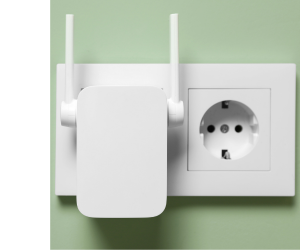
- Репитер (усилитель сигнала) — простое устройство, которое принимает Wi-Fi от основного роутера и «докидывает» его дальше. Хорошо подходит для расширения покрытия на одну-две комнаты. Главное — не ставить репитер в зону, где сигнал уже слабый. Он должен находиться на границе уверенного приёма, иначе будет только дублировать нестабильную связь.
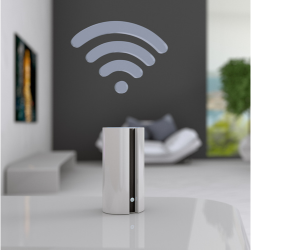
- Mesh-система — комплект из 2–3 одинаковых модулей, которые создают единую сеть с автоматическим переключением между точками. Пользователь не замечает перехода от одной точки к другой. Mesh особенно удобна для больших квартир и частных домов: легко настраивается через приложение, а охват можно расширять, добавляя новые модули.
Репитер или Mesh-система помогают именно тогда, когда перестановка роутера уже не даёт результата. Это разумная альтернатива полной замене оборудования: вы просто усиливаете сигнал там, где он реально нужен, без прокладки кабелей и сложных настроек.
 6. Снизьте нагрузку на роутер
Даже в обычной семье к сети могут подключаться 20–30 устройств: смартфоны, колонки, камеры, телевизоры и пр. Многие из них постоянно обмениваются данными. К примеру, умная колонка или IP-камера может постоянно «съедать» до 1–2 Мбит/с. Что стоит сделать:
- Зайдите в настройки роутера и отключите неиспользуемые устройства.
- Ограничьте фоновые задачи — резервное копирование, обновления, облачные синхронизации.
- Настройте QoS (Quality of Service) — дайте приоритет трафику для рабочих ноутбуков, Smart TV и важных приложений.
- Ограничьте скорость «ненасытным» гаджетам — например, камерам видеонаблюдения.
Удобно создать гостевую сеть в настройках роутера и подключить туда все IoT-гаджеты (умные розетки, пылесосы, колонки и т.д). Это не только разгрузит основную сеть, но и повысит безопасность.
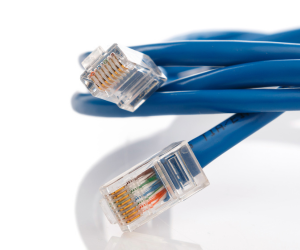 7. Проверьте качество кабелей и разъёмов
Если вы подключили устройство по кабелю, но скорость всё равно ниже ожидаемой — проблема может быть не в провайдере, а в самом проводе или разъёмах. Даже мелкие повреждения или слабый контакт снижают пропускную способность и вызывают перебои. Вот что важно проверить:
- Категорию кабеля. На каждом сетевом кабеле указана его категория — Cat5, Cat5e, Cat6, Cat6a и так далее. Для гигабитного интернета минимально допустим — Cat5e. Если вы используете длинный участок кабеля (свыше 10–15 метров) или в помещении с помехами, лучше перейти на Cat6 или выше. Если маркировки нет или кабель выглядит подозрительно — стоит заменить его на новый, с гарантированной категорией.
- Материал жил. Полноценная медь обеспечивает стабильную передачу данных и надёжный контакт. А вот CCA (омеднённый алюминий) часто используется в дешёвых кабелях и даёт больше потерь, особенно при изгибах, длительном использовании и повышенной влажности. Визуально отличить сложно, но можно уточнить у продавца или проверить маркировку.
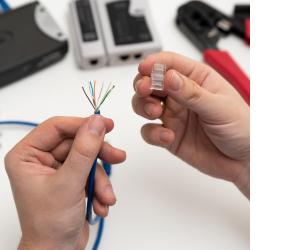
- Состояние разъёмов. Разъёмы не должны люфтить или болтаться в портах. Если при подключении штекер «ходит» или контакт нестабилен, это может вызывать обрывы и просадки скорости. Также обратите внимание на следы окисления: зелёный или белый налёт, потемнение металла, искрение при касании — всё это признаки плохого контакта. Разъёмы в таком состоянии нужно заменить или обжать заново. Подробнее о том, как установить коннекторы без ошибок, мы рассказывали в этой статье.
- Наличие повреждений. Осмотрите кабель по всей его длине. Даже незначительные перегибы, зажимы мебелью или скрутки со временем могут повредить жилы внутри. Особенно это актуально, если кабель проходит под дверью, между стеной и шкафом или на полу под нагрузкой. Повреждённый кабель может работать «через раз» — например, раздавать 100 Мбит/с вместо 1000.
- Возраст кабеля. Если кабель был проложен 5–7 лет назад или долго использовался в условиях перепадов температуры, влажности или механической нагрузки, он мог потерять свои свойства. Со временем изоляция становится жёсткой и ломкой, внутри проводников появляются микротрещины, ухудшается контакт. Даже если снаружи кабель выглядит нормально, он может давать перебои в передаче сигнала и снижать скорость. Проверка и своевременная замена провода может устранить проблему со скоростью даже без замены роутера.
 Как видим, для стабильного интернета важно не только то, сколько Мбит в секунду вам обещал провайдер, но и как организована ваша сеть. Проверьте расположение роутера, поддерживаемые стандарты, количество подключённых устройств и состояние кабелей. Используйте проводное подключение для важных гаджетов, а в сложных случаях расширяйте покрытие с помощью репитеров или Mesh-систем.
Если вы столкнулись с трудностями или хотите улучшить качество интернета дома — обращайтесь к нам за бесплатной консультацией. Мы поможем подобрать подходящее оборудование и дадим рекомендации, которые точно сделают вашу сеть быстрее и стабильнее. Доставка товаров осуществляется по всей Украине, включая Киев, Харьков, Одессу, Днепр, Львов и другие города.
Написать комментарий