


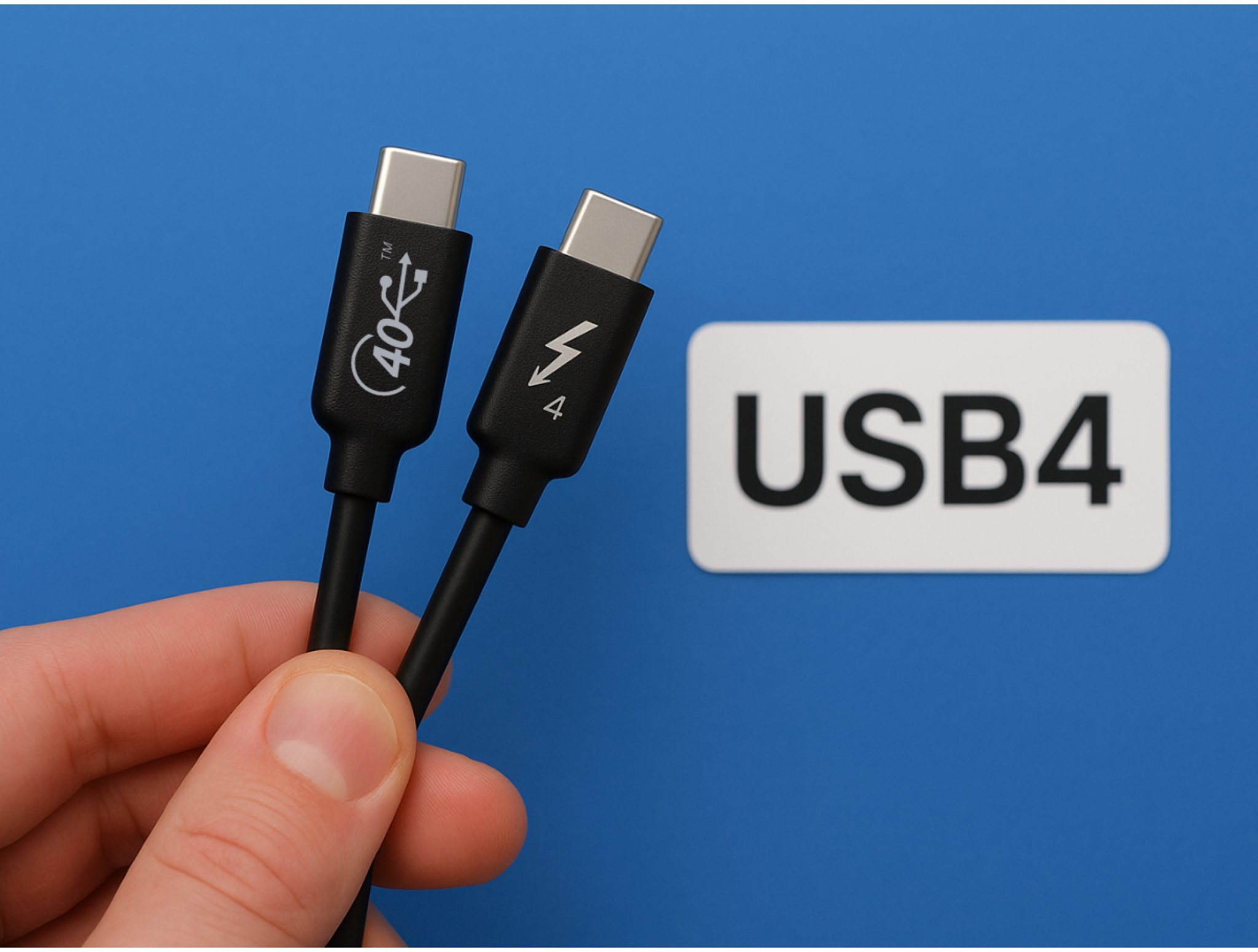
При покупке кабеля USB4 многие ожидают, что он обеспечит скорость до 40 Гбит/с — максимально возможную для стандарта. На практике же часто оказывается, что он работает на 20 Гбит/с или даже меньше. Разберёмся, почему так происходит, на что смотреть при выборе и как самостоятельно проверить, работает ли ваш кабель в режиме 40Gbps.
Почему часть кабелей USB4 ограничена 20 Гбит/с
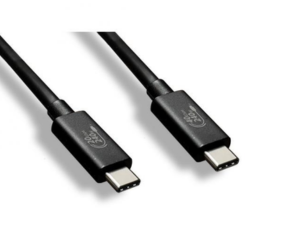 Существует несколько причин, по которым кабели с одинаковой надписью «USB4» дают разную скорость. Все они связаны с особенностями стандарта и конструкцией кабеля.
1. Стандарт USB4 допускает две скорости: 20 Гбит/с и 40 Гбит/с
Это главный пункт, который должен знать каждый покупатель. По спецификации USB4 поддержка скорости 20 Гбит/с является обязательной, а 40 Гбит/с — дополнительной возможностью, которую производитель может реализовать, а может не реализовывать.
В результате на рынке есть два типа кабелей, которые по-разному устроены внутри. Внешне отличить модели невозможно. Единственный надёжный способ узнать реальную скорость — смотреть маркировку, спецификацию производителя или технические характеристики в карточке товара.
 2. Разное количество и качество сигнальных линий внутри кабеля
USB4 на скорости 40 Гбит/с использует две высокоскоростные линии по 20 Гбит/с. Если внутри кабеля нет полного набора проводников или используется более бюджетное экранирование, кабель физически не может обеспечить режим 40Gbps.
Проще говоря, если производитель экономит на проводниках, приходится ограничивать пропускную способность — отсюда и появляется USB4 20Gbps.
3. Чем длиннее кабель, тем сложнее держать 40 Гбит/с
Высокоскоростные сигналы USB4 очень чувствительны к длине. Пассивные кабели выше 0,8 м теряют характеристики настолько, что стабильная работа на 40 Гбит/с становится невозможной.
Именно поэтому длинные кабели USB4 почти всегда работают только на 20Gbps, если они не являются активными.
Типы кабелей USB4: пассивные, активные и сертифицированные Thunderbolt 4
Чтобы правильно выбрать кабель юсб 4, нужно понимать, какие они бывают и чем отличаются.
 1. Пассивные кабели USB4
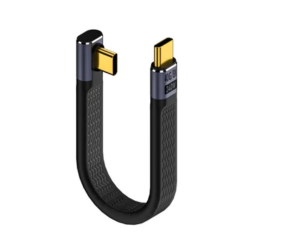
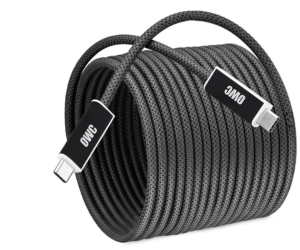
Пассивные модели — это обычные медные кабели без встроенной электроники. Они дешёвые, гибкие и подходят для большинства задач. Но скорость 40 Гбит/с они держат только на длине до 0,7–0,8 метра. На больших расстояниях потери сигнала становятся слишком высокими, и кабель автоматически переключается в режим 20Gbps.
Если вы заказываете короткий кабель USB4, пассивный вариант — нормальный выбор, но только при условии, что производитель честно заявляет поддержку 40Gbps. Например, как в серии удобных гибких юсб 4 от корейского бренда I-Taki, которая доступна в нашем интернет-магазине с доставкой по всей Украине, включая Киев, Днепр, Одессу, Львов и Харьков.
 2. Активные кабели USB4
Активные кабели оснащены мини-чипами для компенсации потерь сигнала. Благодаря этому они способны держать 40 Гбит/с даже на длине 1–2 метра. Они дороже, но если вам нужен длинный кабель для монитора или внешнего SSD — без активной версии стабильной скорости не будет.
3. Thunderbolt 4 как гарантия
Все сертифицированные кабели Thunderbolt 4 автоматически поддерживают USB4 40Gbps. Это один из самых надёжных вариантов, поскольку TB4 имеет более строгие требования к кабелям и тестируется производителем на совместимость с высокоскоростными устройствами. Больше о том, чем отличается Thunderbolt 4 от USB4, мы рассказывали в отдельной статье.
Как понять по маркировке, что кабель действительно поддерживает USB4 40Gbps
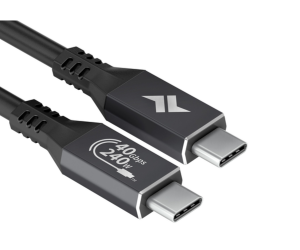 На всякий случай проговорим: USB4 — это стандарт, а не любой кабель Type-C. Внешний вид разъёма вообще ничего не говорит о скорости. Поэтому, ориентируясь на форму, вы будете зависеть исключительно от удачи. Только маркировка сможет дать ясный ответ. На кабеле или в описании товара должно быть указано что-то из следующего:
- USB4 40Gbps
- USB4 Gen 3×2
- 40Gbps рядом с официальным логотипом USB
- Thunderbolt 4 или значок молнии с цифрой 4
Любая из этих маркировок означает, что кабель рассчитан именно на максимальный режим USB4.
Если вы видите только надпись «USB4» без указания скорости — это почти всегда означает, что кабель работает на базовых 20Gbps. Так же подозрительно выглядят кабели, где указано только «USB-C», «Super Speed» или «USB 3.2». Это вообще не относится к USB4 и может быть значительно медленнее.
Как самостоятельно проверить, выдаёт ли кабель USB4 40 Гбит/с
Даже вы уже купили кабель юсб 4, то можно убедиться, работает ли он в максимальном режиме. Есть несколько способов, и все они доступны в домашних условиях.
 Метод 1: копирование большого файла
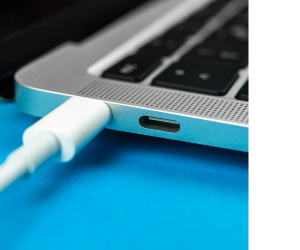
Самый простой, но наглядный вариант: просто скопируйте файл размером 5–10 ГБ на внешнее устройство. Скорость около 4 GB/s означает режим 40Gbps, около 2 GB/s — 20Gbps.
Метод 2: проверка скорости соединения через систему
Когда вы подключаете устройство через USB-C кабель, компьютер и устройство сразу «договариваются», на какой максимальной скорости они могут работать вместе с этим кабелем. Это происходит автоматически в момент подключения и называется «установление линка» (Link Speed). Чтобы проверить скорость USB4 на Mac нужно:
- Перейти из «Об этом Mac» в «Систему».
- Открыть раздел USB4 или Thunderbolt.
- Найти подключённое устройство и посмотреть строку Link Speed / Активная скорость.
 Если вместо 40 Гбит/с показывает 20 — кабель работает в половинном режиме и не тянет полную скорость. Если указаны 10 Гбит/с или ещё ниже, это уже уровень USB 3.x, и кабель не относится к USB4. Важно понимать, что это не паспортная скорость порта, а реальная согласованная скорость соединения, которая напрямую зависит от качества кабеля.
На Windows принцип тот же. Для того, чтобы проверить скорость юсб 4 на виндовз, можно запустить программу USB Device Tree Viewer или USBDeview. Там нужно открыть информацию о подключённом устройстве и посмотреть строку Link Speed.
Метод 3: тест с внешним SSD NVMe
Понадобится устройство с USB4 или Thunderbolt 4 и быстрый внешний SSD в корпусе USB4/TB4. Запустите CrystalDiskMark (Windows) или Blackmagic Speed Test (Mac) и посмотрите на результаты:
- 3,5–4,5 ГБ/с чтения/записи → кабель работает в режиме USB4 40Gbps
- 1,5–2,5 ГБ/с → кабель ограничен режимом USB4 20Gbps
- менее 1 ГБ/с → это уже USB 3.x, а не USB4
Этот тест показывает реальную пропускную способность, а не маркетинговые обещания.
Что делать, если кабель USB4 не выдаёт 40Gbps
Если проверка показывает, что соединение работает только на 20 Гбит/с, хотя в характеристиках точно указаны максимальные параметры, не спешите выбрасывать свой кабель и заказывать новый USB4 40Gbps. Вначале стоит пройтись по нескольким возможным причинам.
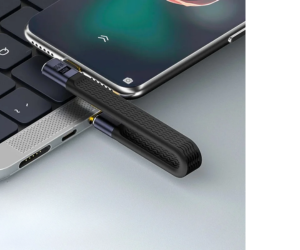
- Убедитесь, что устройство действительно поддерживает USB4 40Gbps. Некоторые ноутбуки и док-станции ограничены 20 Гбит/с или дают 40 Гбит/с только на одном из портов. Поэтому стоит проверить характеристики порта, через который идёт подключение. Попробуйте подключить тот же кабель в другой разъём или к другому устройству, чтобы исключить проблему железа.
- Проверьте, не снижает ли скорость само устройство. Внешний SSD, монитор или док могут ограничивать линк. Кабель покажет максимум только в том случае, если оба конца соединения поддерживают 40Gbps.
- Посмотрите, не влияет ли переходник или удлинитель. USB4 очень чувствителен к качеству тракта. Любой переходник, адаптер или удлинитель, даже если он «типо поддерживает USB-C», способен уронить скорость до уровня USB 3.x.
- Обновите прошивки и драйверы. Некоторые ноутбуки и док-станции получают исправления для USB4 через обновления системы. Это встречается редко, но иногда именно обновление прошивки восстанавливает режим 40Gbps.
Если ничего из вышеперечисленного не помогло, то скорее всего дело в браке или неправильной маркировке. Тут остаётся только купить кабель USB4 у более проверенных поставщиков. Мы тщательно проверяем все товары нашего интернет-магазина перед отправкой и предоставляем гарантию на год. А в случае возникновения любых вопросов вы можете связаться с нашей техподдержкой.
Пользуясь случаем, приглашаем вас в наш Telegram-канал. Там мы публикуем новости в удобном коротком формате, чтобы вы получали максимум полезной информации, экономя своё время.
Написать комментарий