


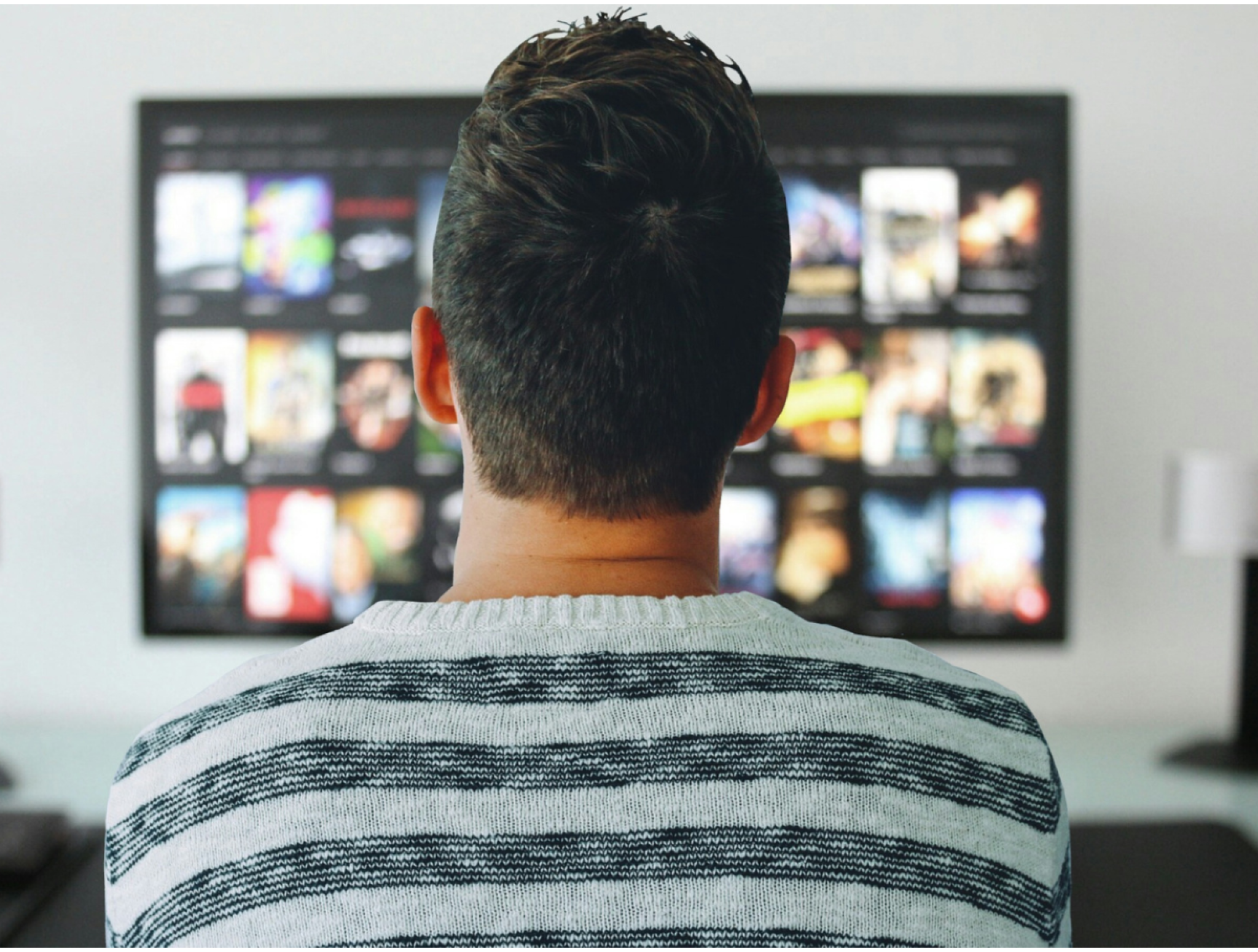
Кажется, что HDMI – это просто провод. Подключили и работает. Но на деле всё чуть сложнее. Один кабель не справляется с 4K, другой не передаёт звук, третий тормозит при игре. Чтобы всё работало без сюрпризов, важно выбрать правильный HDMI кабель под конкретное устройство: телевизор, монитор, приставку или ноутбук. Ниже – простые советы, как это сделать.
Как выбрать HDMI кабель для телевизора
Если вы выбираете кабель HDMI к телевизору или домашнему кинотеатру, первым делом смотрите, какое у него разрешение и какие функции вы хотите использовать. Что важно:
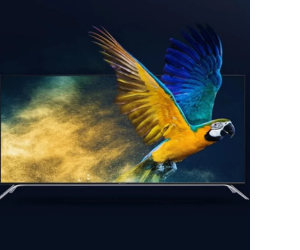
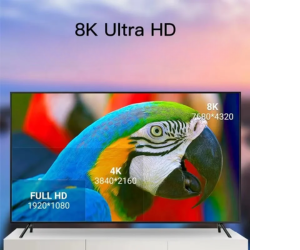
- Разрешение. Для Full HD подойдёт любой кабель с пометкой High Speed. Но если у вас 4K или 8K, лучше взять кабель HDMI 2.0 или 2.1. Старые версии могут не вытянуть нужное качество.
- Частота. Если телевизор поддерживает 120 Гц (вдвое плавнее картинки), нужен HDMI 2.1. Для обычных 60 Гц хватит HDMI 2.0.
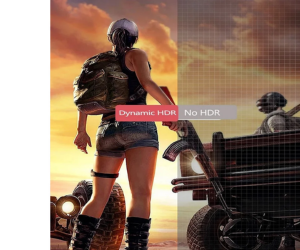
- HDR. Чтобы работал насыщенный цвет и глубокий чёрный (HDR10, Dolby Vision и т.д.), кабель должен передавать большой поток данных. Лучше брать версию 2.0 и выше.
- Длина. Для подключения на расстоянии до 2 метров подойдёт практически любая модель. Если телевизор установлен дальше, выбирайте активный AOC HDMI кабель, ведь обычные могут терять сигнал. При дистанции 10 метров и более оптимальным решением станет заказать оптический провод, способный передавать сигнал без потерь на расстояние до 100 метров. Подробнее об этом читайте в нашей статье.
- Надёжность. Лучше выбирать кабели с хорошей оплёткой, плотными разъёмами и защитой от сгибов, особенно если вы часто подключаете и отключаете технику.
По возможности купите кабель HDMI с запасом. Даже если у вас пока Full HD, через год может появиться 4K-плеер или новая приставка. Разница в стоимости не настолько велика, чтобы потом дополнительно тратиться на ещё один провод.
Какой HDMI кабель купить для приставки
Для игр важно, чтобы всё работало без задержек, тормозов и потери качества. Неправильный кабель может свести на нет возможности даже топовой консоли. На что обратить внимание:
- Какая приставка. Для PS5, Xbox Series X и других новых нужен HDMI 2.1. Он поддерживает 4K 120 Гц и игровые фишки вроде VRR и низкой задержки. Для PS4 и Xbox One подойдёт HDMI 1.4 или 2.0.
- 4K и HDR. Если ваша приставка и телевизор поддерживают 4K HDR, убедитесь, что кабель это тоже умеет. Нужен минимум HDMI 2.0.
- Плавность изображения. Для вывода 120 кадров в секунду не обойтись без HDMI 2.1.
- Длина. Если приставка стоит далеко от экрана, нужен кабель серии XL или оптический AOC, ведь обычный длинный может терять сигнал.
- Прочность. Игровые кабели часто перегибаются, выпадают, подключаются снова. Больше всего «живут» те, у кого прочная оболочка и крепкие штекеры.
Чтобы продлить срок службы провода и защитить его от перегибов, используйте кабельную оплётку. Благодаря множеству расцветок вы точно найдёте вариант, который подойдёт под интерьер вашего дома. О том, как организовать проводку с помощью кабельной оплётки, мы писали в этом гайде.
Лучший HDMI кабель для монитора
Обычно мониторы используются для работы или игр, где требуются высокие характеристики передачи сигнала. Вот что стоит учитывать при выборе:

- Частота обновления. Если ваш монитор поддерживает 144 Гц или 240 Гц (для игр), вам нужен HDMI 2.1. Если у вас обычный экран с 60 Гц, подойдёт HDMI 2.0 или даже 1.4, но для стабильной передачи высоких частот важно выбирать качественный кабель.
- Разрешение. Если вы используете модель с разрешением 4K, берите HDMI 2.0 или 2.1. Для 8K мониторов понадобится HDMI 2.1. Старые версии HDMI, такие как 1.3, не передадут 4K на 60 Гц или 8K.
- Игры и низкая задержка. Для игр важно минимизировать задержки. Для этого выбирайте кабель HDMI 2.1 с поддержкой Variable Refresh Rate (VRR) и низкой задержкой (Low Latency), что особенно важно для мониторинга с высокой частотой кадров.
- Длина. Если монитор находится далеко от компьютера, выбирайте усиленные кабели для больших расстояний. Для дистанции до 2 метров можно обойтись стандартным кабелем, но для более длинных подключений (5-10 метров) лучше использовать активные или оптические кабели, чтобы избежать потерь сигнала.
- Подключение к видеокартам. Современные видеокарты чаще всего поддерживают HDMI 2.1, и это стоит учитывать при выборе кабеля. Если ваша видеокарта старой версии, она может не поддерживать 4K 120 Гц или другие расширенные функции.
- Надежность и прочность. Поскольку мониторы часто подключаются и отключаются, выбирайте кабель с усиленной оплёткой и хорошими разъёмами. Это поможет избежать повреждений и сэкономить на замене.
Также важно учитывать тип разъёма. На некоторых мониторах может быть только DisplayPort, а на других – только HDMI. Убедитесь, что выбрали кабель, подходящий для вашего устройства. В крайнем случае используйте переходники.
Какой кабель HDMI купить для ноутбука
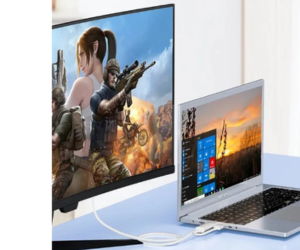 Здесь важна не только картинка, но и удобство. Кабель должен подходить по разъёму, быть лёгким и надёжным – особенно если вы часто берёте его с собой. Что важно знать:
- Качество сигнала. Для большинства задач (видео, работа) хватит HDMI 2.0. Если вы работаете с 4K, то проверьте, поддерживает ли ноутбук 4K 60 Гц. Некоторые выводят 4K только при 30 Гц – в результате картинка будет «дергаться».
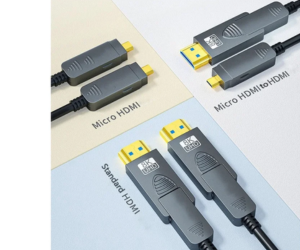
- Разъём. На ноутбуках может быть обычный HDMI, mini или даже micro HDMI. А иногда только USB-C с видео. Уточните перед покупкой и возьмите переходник, если нужно.
- Длина. Оптимально – 1,5–2 м. Кабель не должен мешать на столе или тянуться через всю комнату.
- Гибкость. Лучше, чтобы он был мягкий, не заламывался, не трескался на сгибах. Особенно если берёте его в дорогу.
Важный нюанс: HDMI передаёт и видео, и звук, но некоторые ноутбуки по умолчанию используют встроенные динамики. Если после подключения к телевизору или монитору звук идёт не туда, откройте настройки звука и выберите HDMI устройство в качестве источника аудио.
Частые вопросы по выбору HDMI кабелей
 Можно ли использовать старый HDMI кабель с новым телевизором?
Можно, но есть риск ограничений по разрешению и частоте. Например, HDMI 1.4 не передаст 4K 60 Гц.
Чем отличаются версии HDMI: 1.4, 2.0, 2.1?
Главное отличие – пропускная способность и поддерживаемые функции. HDMI 2.0 передаёт 4K 60 Гц, HDR; HDMI 2.1 – 4K 120 Гц, 8K, VRR, eARC и другие расширенные возможности.
Как узнать, какой кабель мне нужен, если нет инструкции?
Ориентируйтесь на характеристики техники. Если устройство поддерживает 4K HDR – выбирайте HDMI 2.0. Если 4K 120 Гц или 8K – HDMI 2.1. При сомнениях – консультируйтесь с продавцом или ищите маркировку «High Speed», «Premium High Speed» или «Ultra High Speed».
 Работают ли дешёвые HDMI кабели так же, как дорогие?
По качеству сигнала – да, если они соответствуют нужной версии HDMI и не слишком длинные. Но у дорогих моделей чаще лучше сборка, прочнее разъёмы и надёжнее изоляция.
Можно ли использовать HDMI кабель для передачи интернета?
HDMI передаёт видео, аудио и некоторые управляющие сигналы. Для интернета он не подходит. Если нужен интернет по кабелю, ищите Ethernet подключение.
Какой длины может быть HDMI кабель без потери качества?
До 2 метров – обычно без проблем. До 5 – зависит от качества кабеля. Длиннее – используйте усиленные или оптические HDMI-кабели.
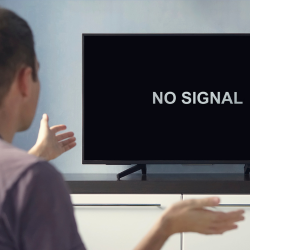
Что делать, если HDMI кабель подключён, но нет изображения или звука?
Проверьте:
- выбран ли нужный источник сигнала на телевизоре (HDMI1, HDMI2 и т.д.),
- вставлены ли кабели до конца,
- поддерживает ли устройство нужное разрешение,
- не повреждён ли сам кабель.
Иногда помогает замена кабеля на более новую версию.
Есть ли разница между HDMI и DisplayPort?
Да. HDMI чаще используется в телевизорах и бытовой технике, DisplayPort – в мониторах и профессиональной технике. DisplayPort поддерживает немного больше функций, но HDMI более универсален. 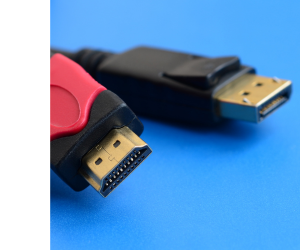
Что такое eARC и зачем он нужен?
Это улучшенная версия ARC (аудиообратный канал). eARC позволяет передавать звук высокого качества с телевизора на саундбар или ресивер. Работает только с HDMI 2.1 и соответствующими кабелями.
Если вы хотите упростить себе выбор, мы рекомендуем всегда иметь под рукой один качественный кабель HDMI 2.1. Он обратно совместим с предыдущими версиями и подойдёт практически для всех современных задач. Остались вопросы? Свяжитесь с нами любым удобным способом и мы бесплатно поможем подобрать лучший HDMI кабель для вашего устройства!
Написать комментарий