


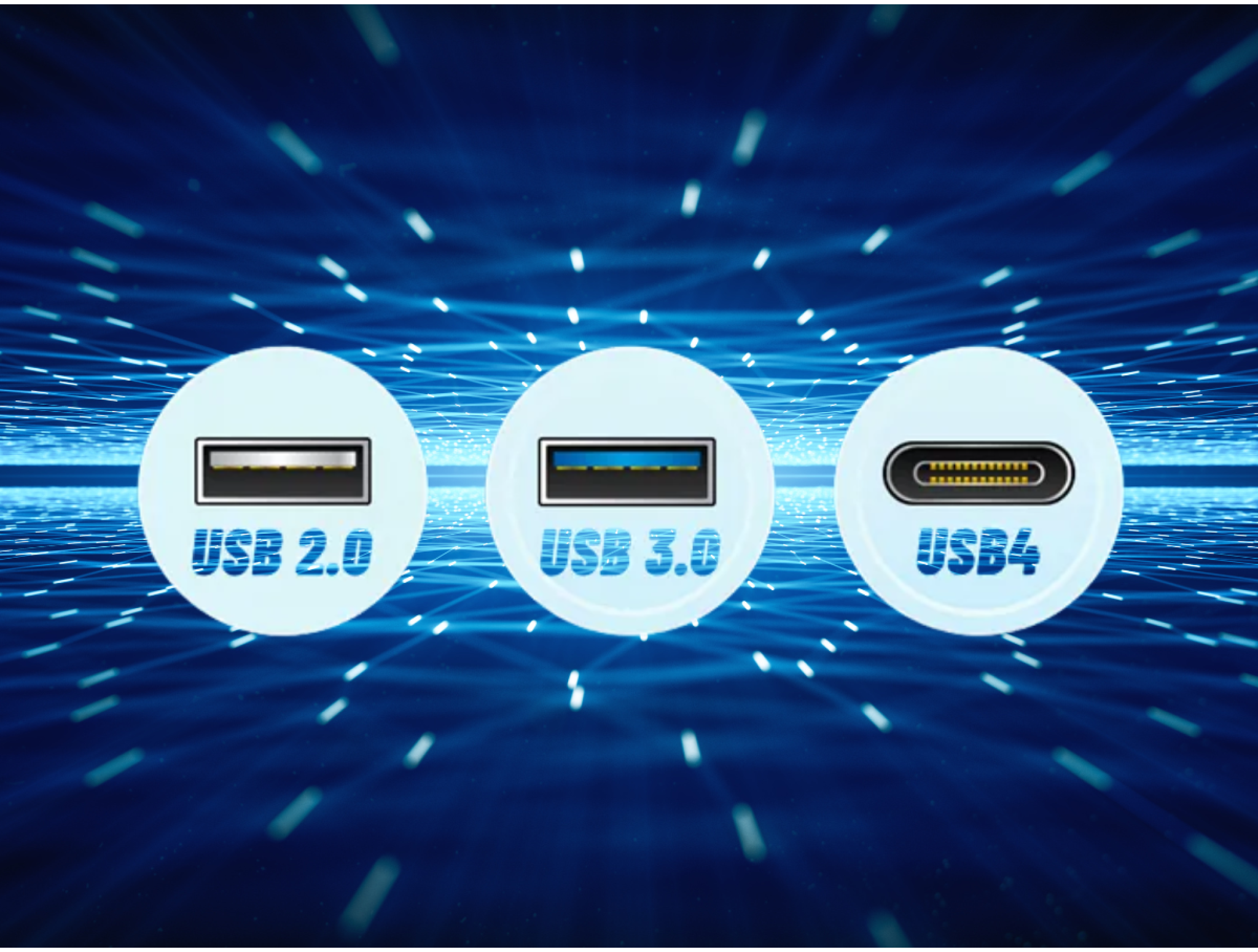
USB давно стал универсальным способом подключения и зарядки устройств: от мышек и клавиатур до ноутбуков, мониторов и накопителей. Но с каждой новой версией интерфейс получал всё больше возможностей — и всё больше путаницы. Почему кабель USB-C может заряжать один ноутбук, но не работает с другим? Почему накопитель с маркировкой юсб 3.2 работает медленно, как будто родом из двухтысячных?
В этой статье мы разберём, чем отличаются USB 2.0, 3.0, 3.1, 3.2 и USB4 между собой и как эти различия влияют на скорость передачи данных, питание и совместимость устройств.
Скорость передачи данных в USB разных версий
Главное отличие между поколениями юсб — это максимальная скорость передачи данных. Каждая новая версия значительно опережала предыдущую, но обозначения при этом становились только сложнее. Для наглядности мы подготовили таблицу стандартов USB, которая поможет вам лучше понять различия в скорости.
| Версия USB | Максимальная скорость | Комментарий |
| USB 1.1 | 12 Мбит/с | Устарел, практически не используется |
| USB 2.0 | 480 Мбит/с | Всё ещё встречается в недорогих кабелях |
| USB 3.2 Gen 1 (ранее назывался USB 3.0) | 5 Гбит/с | Обозначается как SuperSpeed |
| USB 3.2 Gen 2 | 10 Гбит/с | Также может называться SuperSpeed+ |
| USB 3.2 Gen 2x2 | 20 Гбит/с | Только для USB-C |
| USB4 Gen 2x2 | 20 Гбит/с | Совместим с Thunderbolt 3 |
| USB4 Gen 3x2 | 40 Гбит/с | Максимально доступная скорость на сегодня |
 Важно понимать, что фактическая скорость зависит от всех компонентов: провода, порта, устройства. Например, кабель USB4, пропускная способность которого до 40 Гбит/с, будет намного медленнее, если контроллер слабый. Ориентироваться на внешний вид бессмысленно — всегда проверяйте характеристики. Отдельно о том, какими бывают разъёмы USB и их возможностях мы рассказывали в этой статье.
Какие возможности питания поддерживают версии USB и Power Delivery
USB изначально был разработан как интерфейс с малым энергопотреблением, но сегодня по одному кабелю можно не только заряжать телефон, но и питать мощный ноутбук. Возможности питания тоже зависят от версии USB и поддержки технологии Power Delivery (PD).
| Версия / стандарт | Максимальная мощность | Особенности |
| USB 2.0 | до 2,5 Вт | Подходит только для зарядки мелких устройств |
| USB 3.0 / 3.2 | до 4,5 Вт | Без PD — ограниченные возможности |
| Battery Charging 1.2 | до 7,5 Вт | Ускоренная зарядка от компьютера |
| USB Power Delivery (PD) | до 100 Вт | Зарядка ноутбуков, мониторов и док-станций |
| USB PD Extended (240 Вт) | до 240 Вт | В новых кабелях USB-C с маркировкой EPR (опционально) |
 После появления USB PD мощность подключения возросла в разы. Сейчас доступны решения до 100 Вт, а в новых кабелях — даже до 240 Вт. Чтобы разобраться, чем отличается USB 3.1 от 3.2, достаточно взглянуть на поддержку этих режимов: 3.2 часто включает в себя более современные протоколы быстрой зарядки, которых не было в 3.1.
Важно помнить, что один лишь разъём USB-C не гарантирует наличие PD. Если порт поддерживает только юсб 2.0, быстрая зарядка невозможна. Чтобы получить полную функциональность, стоит заранее выбрать кабель USB 3.2 с нужными характеристиками — это исключит проблемы при подключении ноутбуков, мониторов или внешних аккумуляторов.
Что нужно знать о совместимости кабелей и устройств USB
В теории, все версии юсб обратно совместимы: новое устройство должно работать с более старым, просто на пониженной скорости. Но на практике всё далеко не так просто. Одинаковые разъёмы часто означают разную функциональность, а заявленная «совместимость» может работать частично или с ограничениями. Вот что вам нужно знать о совместимости USB, чтобы не ошибиться при подключении устройств.
 1. Разъём — это не стандарт
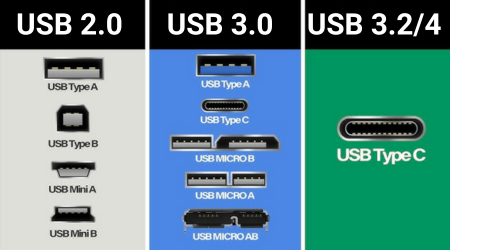
USB-C — это всего лишь форма разъёма, а не технический стандарт. Устройства и кабели с одинаковыми портами могут радикально отличаться по возможностям: один передаёт видео, быстро заряжает ноутбук и обеспечивает скорость до 40 Гбит/с, а другой — лишь медленно заряжает смартфон. Причина — в гибкости стандарта: через USB-C может передаваться множество протоколов — USB 2.0, USB 3.2, USB4, Power Delivery, DisplayPort и другие. Но реализует ли устройство эти функции, решает производитель.
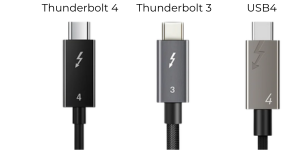 В этой тематической статье мы подробно разбирали, что, в отличие от Thunderbolt, где набор функций фиксирован, USB-C допускает урезания. Чтобы снизить себестоимость, производители часто ограничиваются только базовой реализацией. Например, в недорогом планшете может быть USB-C-порт, который поддерживает лишь зарядку и передачу данных на скорости USB 2.0 (до 480 Мбит/с). Кабель, идущий в комплекте с ноутбуком, тоже нередко рассчитан только на зарядку, без поддержки видео или высокоскоростной передачи.
Поэтому всегда уточняйте характеристики порта и кабеля: если на упаковке не указаны поддерживаемые стандарты (USB4, PD 100 Вт, Alt Mode), этих функций, скорее всего, нет.
2. Версии всех компонентов должны совпадать
Работа USB зависит от того, как согласованы порт, кабель и устройство. Если какой-то из элементов не поддерживает нужную функцию, она не включится. К примеру:
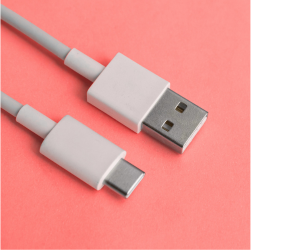
- Кабель юсб B 2.0 ограничивает скорость даже у накопителей USB 3.2, снижая её в 10 раз.
- Кабель без PD не заряжает ноутбук или заряжает его очень медленно, несмотря на поддержку PD со стороны порта.
- Кабель без поддержки Alt Mode не передаёт видео даже при наличии совместимого монитора и ноутбука.
- Слишком длинный кабель (более 2 м) без усиления теряет скорость передачи и мощность питания.
- Кабели без маркировки могут не соответствовать заявленным характеристикам, несмотря на наличие USB-C-разъёма.
Для стабильной работы всех функций требуется совпадение по возможностям между портом, кабелем и устройством. Особенно это критично при работе с высокоскоростной периферией, зарядке ноутбуков и передаче видео по USB-C. Поэтому рекомендуем использовать кабели с указанием версии USB (от 3.0 и выше), поддержкой Power Delivery и длиной не более 1–2 метров. В задачах с видео — учитывать наличие поддержки Alt Mode или использовать Thunderbolt-совместимые кабели. А вот если реальные характеристики того же USB 3.2 Gen 2x2 не совпадают с обещанными, то остается только поменять провод.
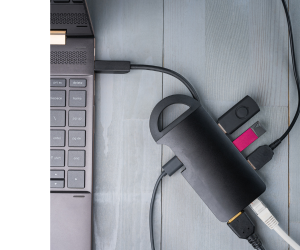 3. Переходники и адаптеры не всегда передают все функции
Если вы используете переходник — например, с USB-A на USB-C — он будет работать только в рамках возможностей более простого разъёма. В этом случае вы ограничены функциями USB-A, который физически не поддерживает современные функции.
Переходники и адаптеры могут иметь следующие ограничения:
- Нет поддержки Power Delivery. Даже если порт и кабель рассчитаны на 60–100 Вт, через переходник может передаваться максимум 10–15 Вт. Это недостаточно для зарядки ноутбука.
- Нет передачи видео. Большинство переходников не передают сигнал по DisplayPort Alt Mode. Монитор просто не обнаружит источник.
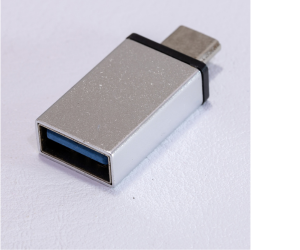
- Снижение скорости. При подключении устройств USB 3.1/3.2 через адаптер они могут работать в режиме USB 2.0 — со скоростью до 480 Мбит/с.
- Ограничения в многофункциональных адаптерах. Некоторые USB-C хабы с выходами HDMI, USB-A и PD не поддерживают все функции одновременно. Например, подключение монитора может отключить зарядку.
- Отсутствие маркировки. Недорогие переходники часто не указывают технические характеристики. Это делает невозможным понять, какие функции поддерживаются, пока не проверите вручную.
Учитывайте, что USB4 и Thunderbolt 3/4 работают только при прямом подключении USB-C ↔ USB-C без переходников. Любой адаптер в цепочке снижает функциональность или полностью её блокирует. Для полноценной работы с современными устройствами стоит использовать сертифицированный USB кабель для передачи данных без промежуточных переходников.
4. Разные устройства требуют разных возможностей от кабеля
Разные типы техники используют USB-кабели по-разному. Где-то достаточно простой зарядки, а где-то нужен кабель, который одновременно передаёт данные, поддерживает видео и выдаёт до 100 Вт питания. Если хотя бы одной из нужных функций у кабеля нет — устройство работает некорректно или вообще не работает.
Вот что важно учитывать:
| Устройство | Что требует | Что будет, если кабель не поддерживает это |
| Ноутбук через USB-C | Power Delivery, Alt Mode (видео) | Не заряжается, не выводит изображение на монитор |
| Внешний SSD | USB 3.2 Gen 2 или выше | Подключается, но работает медленно, как флешка |
| Док-станция | USB4 или Thunderbolt, передача видео и данных | Не работает часть портов, нет интернета, нет видео |
| Смартфон | Быстрая зарядка, передача данных | Заряжается медленно или не определяется на ПК |
Чем сложнее задача — тем важнее точно подобрать кабель по функциям: питание, скорость, поддержка видео.
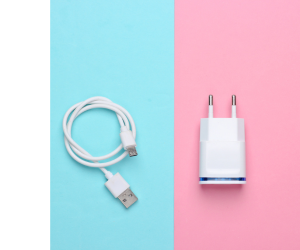 5. Быстрая зарядка требует совместимости трёх устройств
Многие уверены, что можна купить любой USB-C кабель и зарядка с подходящим разъёмом будут работать корректно. Но в реальности совместимость по мощности и протоколам зарядки может сильно отличаться. Что стоит учитывать:
- Не все блоки питания с USB-C поддерживают Power Delivery (PD). Некоторые выдают только базовое напряжение 5 В и максимум 10–15 Вт. Этого недостаточно для ноутбуков, а иногда — даже для быстрой зарядки смартфона.
Даже при поддержке PD мощность может не совпадать. Например, зарядка 20 Вт не подойдёт для ноутбука, которому нужно 65 или 100 Вт. В лучшем случае устройство будет заряжаться очень медленно, в худшем — не будет заряжаться вовсе. 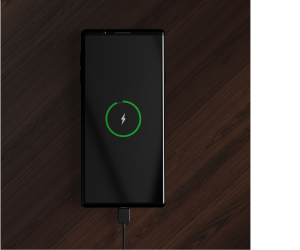
- Устройства могут использовать разные протоколы быстрой зарядки. Помимо PD, есть Quick Charge, PPS, VOOC, SCP и другие. Они не всегда совместимы между собой.
- Плохие или устаревшие кабели могут «ограничивать» зарядку, даже если зарядка и устройство сами по себе совместимы. Без поддержки PD кабель не сможет передать нужное напряжение и ток, даже если зарядка это умеет.
Для быстрой и безопасной зарядки нужно, чтобы все три элемента — зарядное устройство, кабель и устройство — поддерживали одинаковые протоколы и рассчитаны на нужную мощность. Иначе вы не получите нужной скорости, а иногда рискуете перегреть провод или повредить батарею.
Если вы сомневаетесь в выбранной модели кабеля USB Type-C перед покупкой — обращайтесь к нам за бесплатной консультацией. Мы поможем подобрать самый подходящий вариант для вашего устройства и гарантируем оперативную отправку заказа в Харьков, Одессу, Днепр, Львов, Киев и любую другую часть страны.
Написать комментарий