


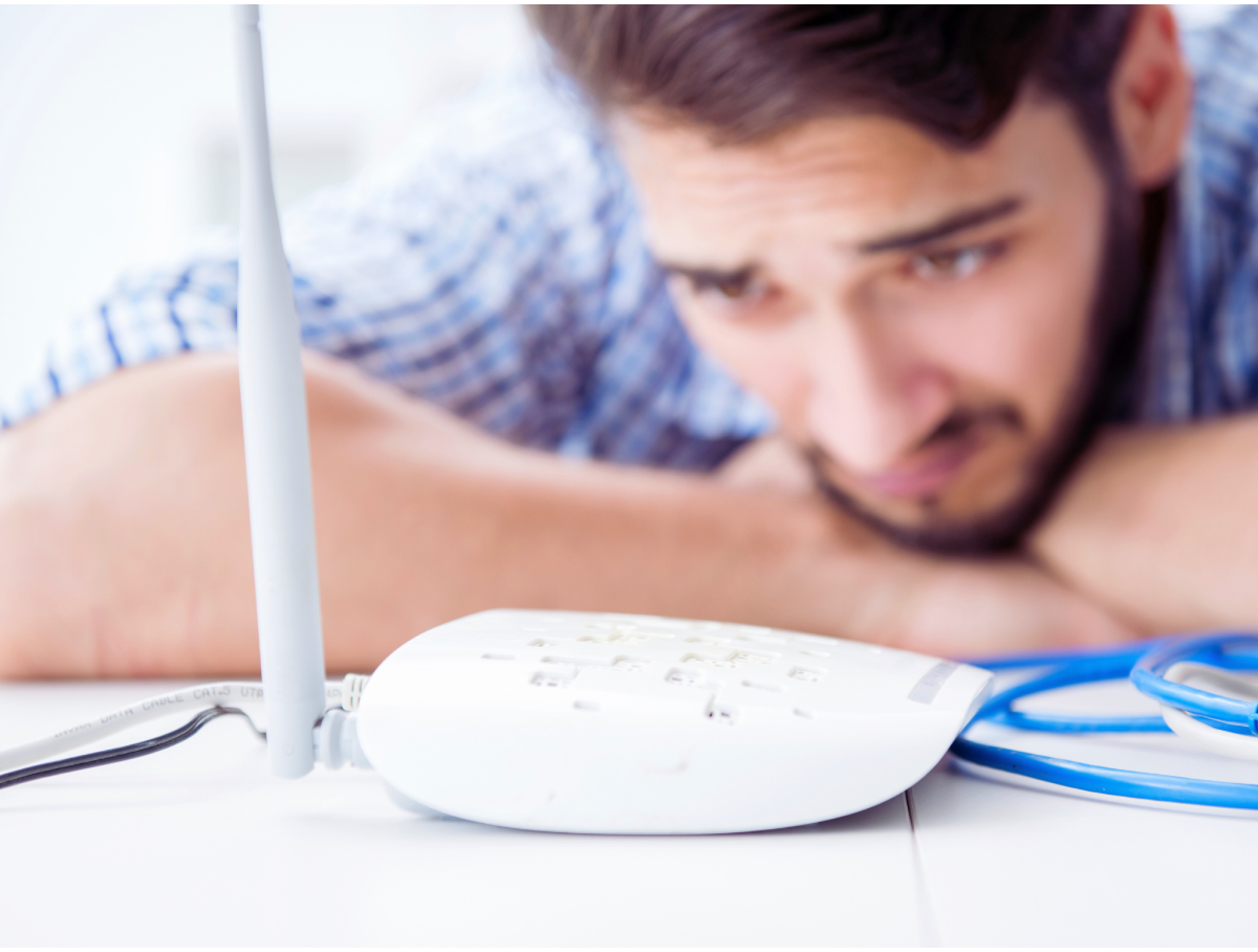
Якщо вдома інтернет постійно переривається, відео гальмують, а Wi-Fi погано ловить у деяких кімнатах — не поспішайте звинувачувати провайдера або тариф. Часто проблеми пов’язані з налаштуваннями та станом вашого домашнього обладнання. Ми підготували 7 простих і перевірених способів, які допоможуть покращити швидкість і стабільність інтернету в будь-якому куточку квартири або будинку.
1. Встановіть роутер у правильному місці
Сигнал Wi-Fi поширюється повітрям, і будь-які перешкоди (стіни, меблі, техніка) його послаблюють. Особливо це помітно при використанні діапазону 5 ГГц: він забезпечує високу швидкість, але погано проходить крізь перегородки. У результаті навіть за чудового тарифу неправильне розташування роутера може знизити якість сигналу у 2–3 рази. Що варто зробити:

- Розмістіть роутер у центральній частині квартири або будинку, щоб сигнал рівномірно поширювався по приміщеннях.
- Ставте пристрій на відкритому просторі — не в тумбочку, не за телевізор, не під стіл.
- Підніміть роутер вище: сигнал поширюється краще зверху вниз, ніж навпаки.
- Не розміщуйте його впритул до стін, особливо несучих — вони добре екранують радіохвилі.
- Уникайте сусідства з мікрохвильовими печами, металевими предметами, акваріумами — вони глушать сигнал.
- Якщо є антени — спрямуйте їх у різні боки: одну вертикально, іншу горизонтально.
Перевірити рівень сигналу в різних кімнатах можна за допомогою безплатних застосунків (WiFi Analyzer, NetSpot). Іноді перестановка на 1–2 метри дає відчутну різницю. Якщо хочете глибше розібратися, як працюють радіохвилі, чому сигнал затухає і від чого залежить покриття — зазирніть до нашої тематичної статті.
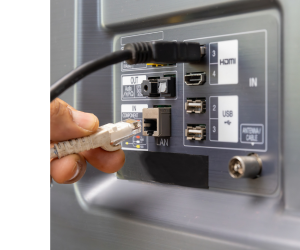 2. Під’єднайте важливі пристрої через кабель
Wi-Fi зручний, але за надійністю та стабільністю він поступається дротовому підключенню. Особливо це актуально в умовах багатоквартирних будинків із десятками сусідських мереж. Тому краще під’єднати по кабелю:
- стаціонарні комп’ютери та ноутбуки, якщо в них є Ethernet-порт або адаптер
- Smart TV — особливо якщо ви дивитеся фільми у 4K або IPTV
- ігрові консолі — щоб мінімізувати пінг і розриви з’єднання
- NAS-сервери, IP-камери, мережеві принтери
Після під’єднання пристрою через кабель вимкніть у нього Wi-Fi, щоб він не займав зайвий радіоканал і не створював перешкод.
3. Перевірте, чи не застарів ваш роутер
Роутер — це «мозок» вашої домашньої мережі. Якщо він не підтримує сучасні стандарти або працює з перевантаженням, навіть найшвидший тариф не допоможе. Зверніть увагу на такі моменти:
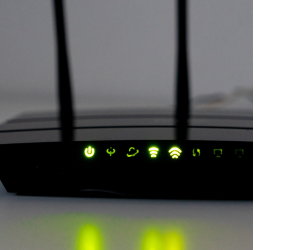
- Чи підтримує ваш роутер сучасні стандарти Wi-Fi? Подивіться на наліпку на корпусі або в налаштуваннях (зазвичай через браузер за адресою 192.168.0.1 або 192.168.1.1). Якщо вказано Wi-Fi 5 (802.11ac) або Wi-Fi 6 (802.11ax) — це добре. Якщо лише Wi-Fi 4 (802.11n) — роутер застарів.
- Чи є підтримка діапазону 5 ГГц? Ця частота забезпечує вищу швидкість, ніж 2,4 ГГц, особливо в багатоквартирних будинках. Перевірте список доступних мереж на смартфоні — якщо є мережа з позначкою «5G» або «5 ГГц», усе гаразд. Якщо ні — можливо, ваш роутер працює лише у старому діапазоні.
- Чи є гігабітні порти? Якщо ви під’єднуєте пристрої через кабель — подивіться на порти LAN на задній панелі роутера. Маркування «1G» або «1000 Mbps» означає гігабітний порт. Якщо зазначено лише «100 Mbps» — це обмеження швидкості, навіть за хорошого кабелю й тарифу.
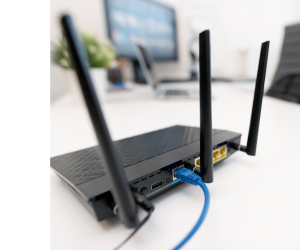
- Чи оновлена прошивка роутера? Зайдіть у налаштування пристрою — розділи «Оновлення» або «Адміністрування». Порівняйте поточну версію з актуальною на сайті виробника. Оновлення часто виправляють помилки, покращують роботу й підвищують безпеку.
- На скільки пристроїв розрахований роутер? У характеристиках (на сайті виробника) зазвичай вказано, скільки підключень він витримує. Якщо у вас вдома більше гаджетів, ніж роутер здатен обслуговувати — з’являтимуться гальмування й збої. Для родини з десятками пристроїв краще брати модель із запасом.
Навіть сучасний роутер може працювати нестабільно через перегрів або несправний блок живлення. Якщо пристрій сильно гріється або часто зависає — спробуйте замінити адаптер.
І ще одна порада: хоча б раз на тиждень перезавантажуйте роутер. Це допомагає очистити кеш, відновити нормальну роботу та оновити з’єднання з провайдером.
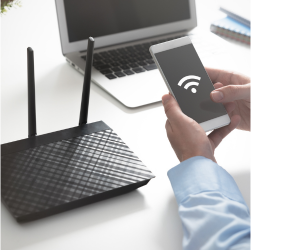 4. Виберіть вільний Wi-Fi канал
На частоті 2,4 ГГц працюють не лише роутери, а й Bluetooth-пристрої, дитячі радіоняні, бездротові мишки тощо. Якщо всі сусіди використовують один канал — швидкість знижується. Що робити:
- Встановіть застосунок WiFi Analyzer (для Android) або NetSpot (для Windows/Mac).
- Подивіться, які канали найбільш завантажені.
- У налаштуваннях роутера вручну оберіть 1, 6 або 11 канал — вони не перекриваються між собою.
- Для діапазону 5 ГГц можна використовувати будь-який вільний канал зі списку.
Чим менше перетинів із сусідськими мережами — тим стабільнішим і швидшим буде ваше з’єднання. Ручне налаштування каналу іноді дає +10–20% до швидкості та зменшує затримки під час відеозв’язку чи онлайн-ігор.
5. Розширте покриття за допомогою ретранслятора або Mesh-системи
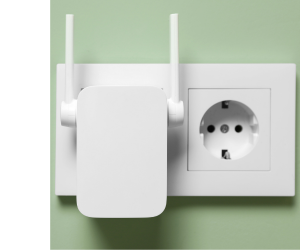 Якщо Wi-Fi слабко ловить у віддалених кімнатах, часто зникає або працює з перебоями — значить, роутеру бракує потужності. Це особливо помітно в квартирах із бетонними стінами, довгими коридорами або на кількох поверхах. Є два рішення:
- Ретранслятор (підсилювач сигналу) — простий пристрій, який приймає Wi-Fi від основного роутера і «передає» його далі. Добре підходить для розширення покриття на одну-дві кімнати. Головне — не ставити ретранслятор у зону, де сигнал уже слабкий. Він має знаходитися на межі стабільного прийому, інакше лише дублюватиме нестійкий сигнал.
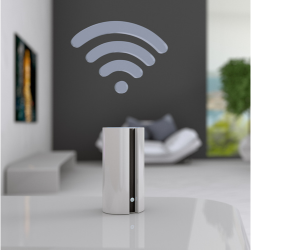
- Mesh-система — комплект із 2–3 однакових модулів, які створюють єдину мережу з автоматичним перемиканням між точками. Користувач не помічає переходу від однієї точки до іншої. Mesh особливо зручна для великих квартир і приватних будинків: легко налаштовується через застосунок, а зону покриття можна розширювати, додаючи нові модулі.
Ретранслятор або Mesh-система допомагають саме в тих випадках, коли перестановка роутера вже не дає результату. Це розумна альтернатива повній заміні обладнання: ви просто підсилюєте сигнал там, де це справді потрібно, без прокладання кабелів і складних налаштувань.
 6. Зменшіть навантаження на роутер
Навіть у звичайній родині до мережі можуть підключатися 20–30 пристроїв: смартфони, колонки, камери, телевізори тощо. Багато з них постійно обмінюються даними. Наприклад, розумна колонка або IP-камера може постійно «з’їдати» до 1–2 Мбіт/с. Що варто зробити:
- Зайдіть у налаштування роутера та вимкніть непотрібні або неактивні пристрої.
- Обмежте фонові задачі — резервне копіювання, оновлення, синхронізацію з хмарними сервісами.
- Налаштуйте QoS (Quality of Service) — надайте пріоритет трафіку для робочих ноутбуків, Smart TV та важливих застосунків.
- Обмежте швидкість «ненаситним» пристроям — наприклад, камерам відеоспостереження.
Зручно створити гістьову мережу в налаштуваннях роутера та підключити до неї всі IoT-пристрої (розумні розетки, пилососи, колонки тощо). Це не лише розвантажить основну мережу, а й підвищить безпеку.
7. Перевірте якість кабелів і розʼємів
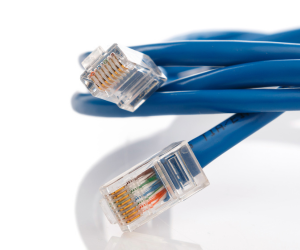 Якщо ви підключили пристрій через кабель, але швидкість усе одно нижча за очікувану — проблема може бути не у провайдері, а в самому кабелі або розʼємах. Навіть незначні пошкодження чи слабкий контакт знижують пропускну здатність і спричиняють перебої. Ось що важливо перевірити:
- Категорію кабелю. На кожному мережевому кабелі вказується його категорія — Cat5, Cat5e, Cat6, Cat6a тощо. Для гігабітного інтернету мінімально допустимий варіант — Cat5e. Якщо ви використовуєте довгий кабель (понад 10–15 метрів) або приміщення з перешкодами, краще перейти на Cat6 або вище. Якщо маркування відсутнє або кабель виглядає підозріло — його варто замінити на новий із гарантованою категорією.
- Матеріал жил. Повноцінна мідь забезпечує стабільну передачу даних і надійний контакт. А от CCA (мідьована алюмінієва жила), що часто використовується в дешевих кабелях, дає більше втрат — особливо при вигинах, тривалому використанні або підвищеній вологості. Візуально відрізнити важко, але можна уточнити у продавця або перевірити маркування.
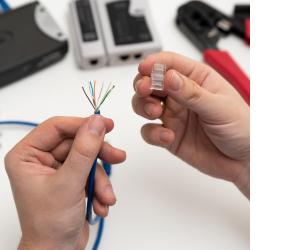
- Стан розʼємів. Розʼєми не повинні хитатися або бовтатись у портах. Якщо штекер «ходить» або контакт нестабільний — це може викликати обриви й просідання швидкості. Також зверніть увагу на ознаки окислення: зелений або білий наліт, потемніння металу, іскри при дотику — усе це свідчить про поганий контакт. Такі розʼєми слід замінити або перевтискати. Детальніше про правильне встановлення конекторів ми розповідали в цій статті.
- Наявність пошкоджень. Огляньте кабель по всій довжині. Навіть незначні перегини, защемлення меблями чи скручування з часом можуть пошкодити жили всередині. Особливо це актуально, якщо кабель прокладено під дверима, між стіною і шафою або на підлозі під навантаженням. Пошкоджений кабель може працювати нестабільно — наприклад, передавати 100 Мбіт/с замість 1000.
- Вік кабелю. Якщо кабель було прокладено 5–7 років тому або довго використовували в умовах перепадів температури, вологості чи механічного навантаження, він міг втратити свої властивості. Ізоляція з часом стає жорсткою й ламкою, усередині провідників зʼявляються мікротріщини, погіршується контакт. Навіть якщо зовні кабель виглядає нормально, він може спричиняти перебої сигналу й знижувати швидкість. Перевірка та своєчасна заміна кабелю можуть вирішити проблему зі швидкістю навіть без заміни роутера.
 Як бачимо, для стабільного інтернету важливо не лише те, скільки Мбіт/с вам обіцяв провайдер, а й те, як організована ваша мережа. Перевірте розташування роутера, підтримувані стандарти, кількість підключених пристроїв і стан кабелів. Використовуйте дротове підключення для важливих пристроїв, а в складних випадках розширюйте покриття за допомогою ретрансляторів або Mesh-систем.
Якщо ви зіткнулися з труднощами або хочете покращити якість інтернету вдома — звертайтеся до нас за безкоштовною консультацією. Ми допоможемо підібрати відповідне обладнання й дамо рекомендації, які точно зроблять вашу мережу швидшою та стабільнішою. Доставка товарів здійснюється по всій Україні, включно з Києвом, Харковом, Одесою, Дніпром, Львовом та іншими містами.
Написати коментар