


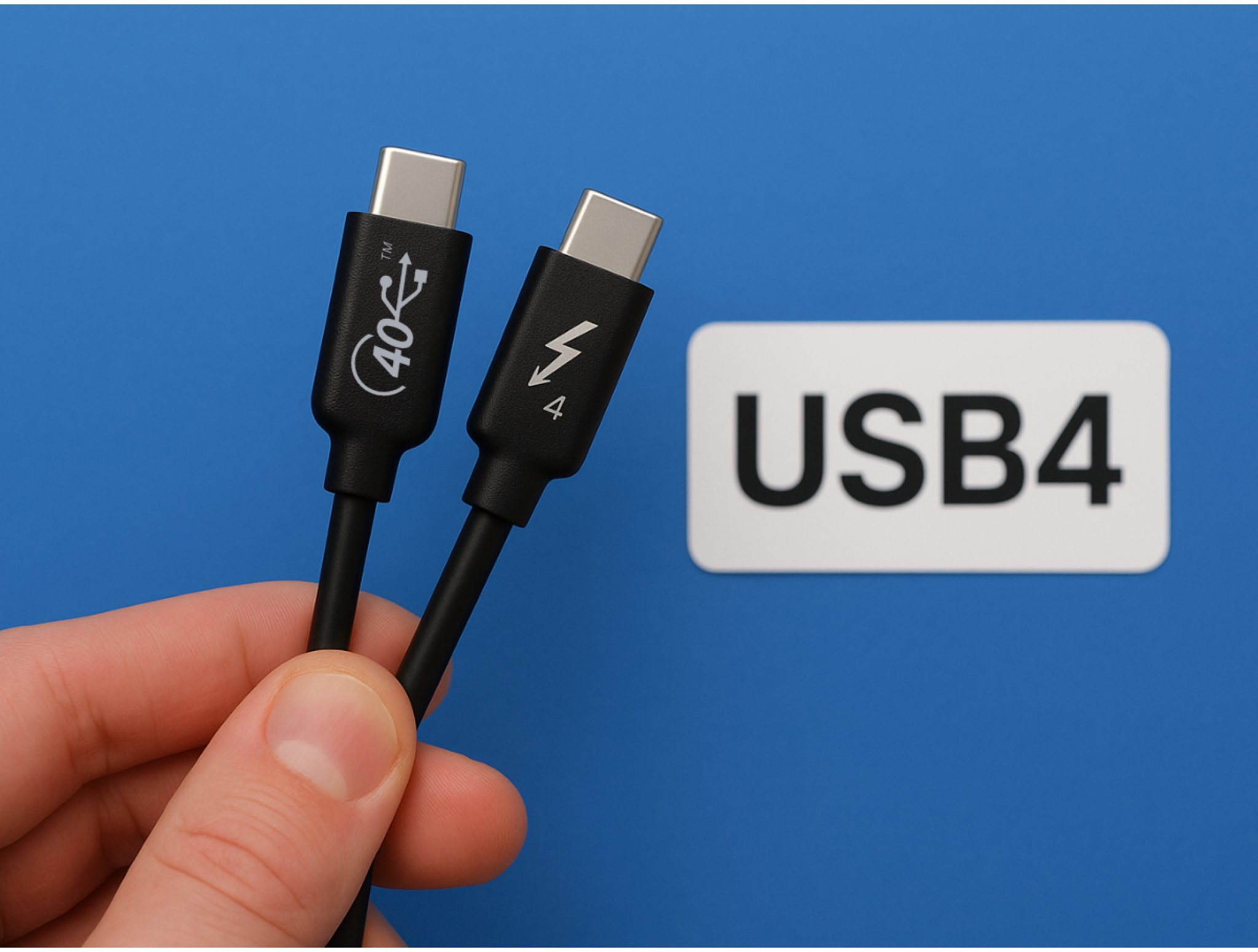
При купівлі кабелю USB4 багато хто очікує, що він забезпечить швидкість до 40 Гбіт/с — максимальну для цього стандарту. На практиці ж часто виявляється, що кабель працює на 20 Гбіт/с або навіть повільніше. Розберімося, чому так відбувається, на що звертати увагу під час вибору та як самостійно перевірити, чи працює ваш кабель у режимі 40Gbps.
Чому частина кабелів USB4 обмежена швидкістю 20 Гбіт/с
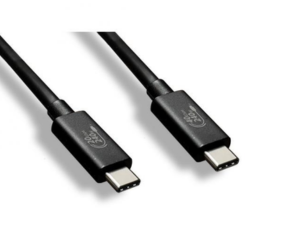 Існує кілька причин, через які кабелі з однаковим маркуванням «USB4» показують різну швидкість. Усе це пов’язано з особливостями стандарту та конструкцією кабелю.
Стандарт USB4 передбачає дві швидкості: 20 Гбіт/с і 40 Гбіт/с
Це найважливіше, що має знати кожен покупець. За специфікацією USB4 підтримка швидкості 20 Гбіт/с є обов’язковою, а 40 Гбіт/с — додатковою можливістю, яку виробник може реалізувати, а може й не реалізовувати.
У результаті на ринку існують два типи кабелів, які по-різному влаштовані всередині. Зовні відрізнити моделі неможливо. Єдиний надійний спосіб дізнатися реальну швидкість — перевірити маркування, специфікацію виробника або технічні характеристики в описі товару.
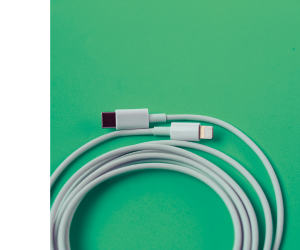 Різна кількість і якість сигнальних ліній усередині кабелю
USB4 у режимі 40 Гбіт/с використовує дві високошвидкісні лінії по 20 Гбіт/с. Якщо всередині кабелю немає повного набору провідників або застосовано спрощене екранування, він фізично не здатний забезпечити режим 40Gbps.
Простіше кажучи, якщо виробник економить на провідниках, пропускну здатність доводиться зменшувати — так і з’являються кабелі USB4 20Gbps.
Чим довший кабель, тим складніше утримувати 40 Гбіт/с
Високошвидкісні сигнали USB4 дуже чутливі до довжини. Пасивні кабелі понад 0,8 м втрачають характеристики настільки, що стабільна робота на 40 Гбіт/с стає неможливою. Саме тому довгі кабелі USB4 майже завжди працюють лише в режимі 20Gbps, якщо вони не є активними.
Типи кабелів USB4: пасивні, активні та сертифіковані Thunderbolt 4
Щоб правильно вибрати кабель юсб4, потрібно розуміти, які вони бувають і чим відрізняються.
 1. Пасивні кабелі USB4
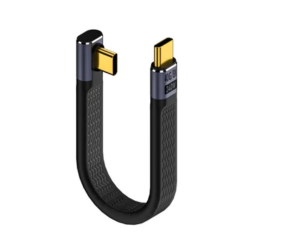
Пасивні моделі — це звичайні мідні кабелі без вбудованої електроніки. Вони недорогі, гнучкі й підходять для більшості завдань. Але швидкість 40 Гбіт/с вони утримують лише на довжині до 0,7–0,8 метра. На більшій відстані втрати сигналу стають надто значними, і кабель автоматично переходить у режим 20Gbps.
Якщо ви замовляєте короткий кабель USB4, пасивний варіант — цілком нормальний вибір, але тільки за умови, що виробник чесно заявляє підтримку 40Gbps. Наприклад, як у серії зручних гнучких юсб4 від корейського бренду I-Taki, яка доступна в нашому інтернет-магазині з доставкою по всій Україні, включаючи Київ, Дніпро, Одесу, Львів та Харків.
 2. Активні кабелі USB4
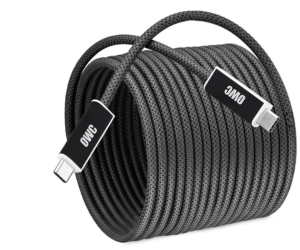
Активні кабелі оснащені мікрочипами, які компенсують втрати сигналу. Завдяки цьому вони можуть утримувати 40 Гбіт/с навіть на довжині 1–2 метри. Коштують дорожче, але якщо вам потрібен довгий кабель для монітора чи зовнішнього SSD — без активної версії стабільної швидкості не буде.
3. Thunderbolt 4 як гарантія
Усі сертифіковані кабелі Thunderbolt 4 автоматично підтримують USB4 40Gbps. Це один із найнадійніших варіантів, оскільки TB4 має жорсткіші вимоги до кабелів і проходить тестування виробником на сумісність із високошвидкісними пристроями. Більше про відмінності між Thunderbolt 4 та USB4 ми розповідали в окремій статті.
Як зрозуміти за маркуванням, що кабель дійсно підтримує USB4 40Gbps
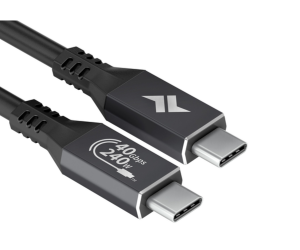 Про всяк випадок уточнимо: USB4 — це стандарт, а не будь-який кабель Type-C. Зовнішній вигляд роз’єма взагалі нічого не говорить про швидкість. Якщо орієнтуватися лише на форму, ви фактично покладатиметеся на випадок. Тільки маркування може дати чітку відповідь. На кабелі або в описі товару має бути зазначено щось із такого:
- USB4 40Gbps
- USB4 Gen 3×2
- 40Gbps поруч з офіційним логотипом USB
- Thunderbolt 4 або значок блискавки з цифрою 4
Будь-яке з цих маркувань означає, що кабель розрахований саме на максимальний режим USB4.
Якщо ви бачите лише напис «USB4» без зазначення швидкості — це майже завжди означає, що кабель працює на базових 20Gbps. Так само підозріло виглядають кабелі, де вказано тільки «USB-C», «Super Speed» або «USB 3.2». Це взагалі не стосується USB4 і може бути значно повільнішим.
Як самостійно перевірити, чи видає кабель USB4 40 Гбіт/с
Навіть якщо ви вже купили кабель юсб 4, можна переконатися, чи працює він у максимальному режимі. Є кілька способів, і всі вони доступні в домашніх умовах.
 Метод 1: копіювання великого файлу
Найпростіший, але наочний варіант: просто скопіюйте файл обсягом 5–10 ГБ на зовнішній носій. Швидкість приблизно 4 GB/s означає режим 40Gbps, близько 2 GB/s — 20Gbps.
Метод 2: перевірка швидкості з’єднання через систему
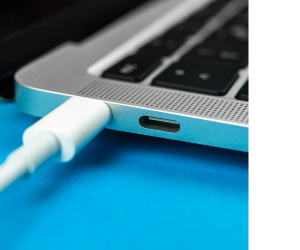
Коли ви під’єднуєте пристрій через кабель USB-C, комп’ютер і пристрій одразу «узгоджують», на якій максимальній швидкості вони можуть працювати разом із цим кабелем. Це відбувається автоматично в момент підключення й називається «встановлення лінка» (Link Speed). Щоб перевірити швидкість USB4 на Mac, потрібно:
- Перейти з «Про цей Mac» у «Систему».
- Відкрити розділ USB4 або Thunderbolt.
- Знайти під’єднане пристрій і подивитися рядок Link Speed / Активна швидкість.
 Якщо замість 40 Гбіт/с показує 20 — кабель працює у половинному режимі й не забезпечує повну швидкість. Якщо вказано 10 Гбіт/с або нижче — це вже рівень USB 3.x, і кабель не належить до USB4. Важливо розуміти, що це не паспортна швидкість порту, а реальна узгоджена швидкість з’єднання, яка безпосередньо залежить від якості кабелю.
У Windows принцип такий самий. Щоб перевірити швидкість юсб4 у віндовз, можна запустити програму USB Device Tree Viewer або USBDeview. Потрібно відкрити інформацію про під’єднаний пристрій і знайти рядок Link Speed.
Метод 3: тест із зовнішнім SSD NVMe
Потрібен пристрій із USB4 або Thunderbolt 4 і швидкий зовнішній SSD у корпусі USB4/TB4. Запустіть CrystalDiskMark (Windows) або Blackmagic Speed Test (Mac) і подивіться на результати:
- 3,5–4,5 ГБ/с читання/запису → кабель працює в режимі USB4 40Gbps
- 1,5–2,5 ГБ/с → кабель обмежений режимом USB4 20Gbps
- менше 1 ГБ/с → це вже USB 3.x, а не USB4
Цей тест показує реальну пропускну здатність, а не маркетингові обіцянки.
Що робити, якщо кабель USB4 не видає 40Gbps
Якщо перевірка показує, що з’єднання працює лише на 20 Гбіт/с, хоча в характеристиках точно зазначені максимальні параметри, не поспішайте викидати свій кабель і замовляти новий USB4 40Gbps. Спершу варто пройтися кількома можливими причинами.
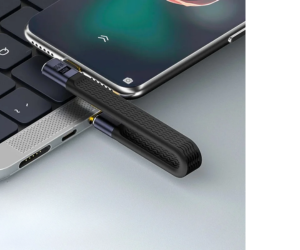
- Переконайтеся, що пристрій дійсно підтримує USB4 40Gbps. Деякі ноутбуки та док-станції обмежені швидкістю 20 Гбіт/с або забезпечують 40 Гбіт/с лише на одному з портів. Тому варто перевірити характеристики саме того порту, через який здійснюється підключення. Спробуйте під’єднати цей самий кабель в інший роз’єм або до іншого пристрою, щоб виключити проблему обладнання.
- Перевірте, чи не знижує швидкість саме пристрій. Зовнішній SSD, монітор або док можуть обмежувати лінк. Кабель покаже максимум тільки тоді, коли обидва кінці з’єднання підтримують 40Gbps.
- Подивіться, чи не впливає перехідник або подовжувач. USB4 дуже чутливий до якості тракту. Будь-який перехідник, адаптер або подовжувач, навіть якщо він «нібито підтримує USB-C», здатен знизити швидкість до рівня USB 3.x.
- Оновіть прошивки та драйвери. Деякі ноутбуки й док-станції отримують виправлення для USB4 через системні оновлення. Таке трапляється нечасто, але інколи саме оновлення прошивки повертає режим 40Gbps.
Якщо нічого з вищезазначеного не допомогло, то найімовірніше проблема у виробничому браку або неправильному маркуванні. Тоді залишається лише купити кабель USB4 у більш перевірених постачальників. Ми ретельно перевіряємо всі товари нашого інтернет-магазину перед відправленням і надаємо гарантію на рік. А у разі будь-яких запитань ви можете звернутися до нашої техпідтримки.
Користуючись нагодою, запрошуємо вас до нашого Telegram-каналу. Там ми публікуємо новини у зручному короткому форматі, щоб ви отримували максимум корисної інформації, заощаджуючи свій час.
Написати коментар